
صاحب متجر ملابس يجلس على ثلاث سنوات من بيانات المبيعات في ملفات Excel متفرقة، ولو سألته: أي فرع يبيع أفضل يوم الثلاثاء؟ وأي مقاس يجلس في المخزن أكثر من غيره؟ لأجابك بالإحساس لا بالرقم. الفجوة هنا ليست في البيانات بل في طريقة عرضها، وهنا تحديداً يظهر power bi dashboard: صفحة واحدة تجمع مؤشرات مشروعك في لوحات بصرية تتحدث أول ما تنظر إليها. في هذا الدليل نبدأ بتعريف اللوحة كما تصفها مايكروسوفت نفسها، ثم نضع الجدول الذي يحسم الالتباس الأشهر بين Dashboard وReport، ثم نمر على 8 أمثلة جاهزة حسب القطاع بمؤشرات كل لوحة وتخطيطها، ونختم بخطوات بناء أول لوحة لك من ملف Excel ونصائح التصميم للوحة عربية باتجاه من اليمين إلى اليسار.
ما هو power bi dashboard؟ التعريف الرسمي الذي يزيل الالتباس
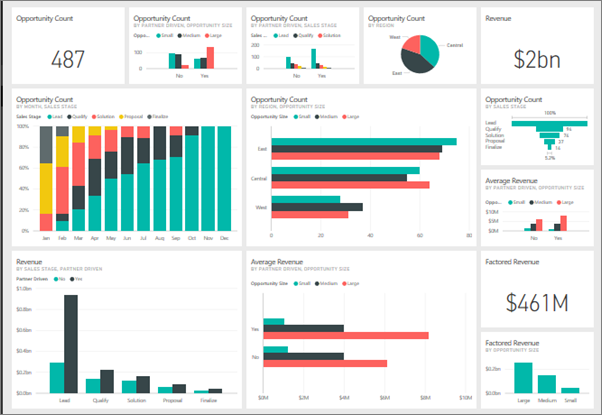
تعرّف مايكروسوفت اللوحة في خدمة Power BI بأنها «صفحة واحدة، غالباً تسمى لوحة (Canvas)» تعرض فيها مربعات (Tiles) مثبتة من تقرير واحد أو أكثر أو من نماذج دلالية متعددة. الكلمتان المفتاحيتان هنا: «صفحة واحدة» و«من مصادر متعددة». فاللوحة ليست تقريراً مطولاً بل شاشة مراقبة سريعة: مؤشرات مختارة من تقارير مختلفة تجتمع في مكان واحد، والمربعات «تتحدث تلقائياً كلما تغيرت البيانات الأساسية»، ويمكن ضبط تنبيهات على بعض المربعات كي تخبرك عندما يتجاوز رقم حداً معيناً.
ملاحظة عملية توفر عليك ساعة تجريب: اللوحات تُبنى داخل خدمة Power BI السحابية وليس في تطبيق Power BI Desktop — التطبيق المكتبي مخصص لبناء التقارير والنماذج، ثم تُثبت أفضل مرئياتها كمربعات في لوحة الخدمة. ولعرض لوحات مساحة عمل مشتركة مع فريقك تحتاج ترخيص Pro أو Premium لكل مستخدم، مع استثناء صريح لمساحة العمل الشخصية «My Workspace». أما التطبيق المكتبي نفسه فمجاني تماماً، ويتصل بأكثر من 100 مصدر بيانات، ويوفر أكثر من 30 مرئياً جاهزاً.
Dashboard أم Report؟ الجدول الذي يحسم القرار
أكثر سؤال يتكرر من المبتدئين: ما الفرق بين لوحة المؤشرات والتقرير؟ الجدول التالي يلخص الفروق كما توثقها مايكروسوفت رسمياً:
| وجه المقارنة | اللوحة (Dashboard) | التقرير (Report) |
|---|---|---|
| عدد الصفحات | صفحة واحدة فقط | صفحة واحدة أو أكثر |
| مصدر البيانات | نموذج واحد أو أكثر (تقارير ومجموعات بيانات متعددة) | نموذج دلالي واحد لكل تقرير |
| أين يُبنى؟ | خدمة Power BI السحابية | تطبيق Power BI Desktop أو الخدمة |
| التصفية والتنقيل | لا يدعم تصفية الشرائح أو التنقل التفاعلي الكامل | تصفية وتنقيل وتصفية متقاطعة كاملة |
| التنبيهات | متوفرة على مربعات معينة | غير متوفرة |
| الاستخدام الأمثل | متابعة يومية لمؤشرات حية | تحليل معمق واستكشاف أسباب |
القاعدة العملية المستخرجة من الجدول: التقرير أداة التحليل (لماذا هبطت مبيعات الفرع الشمالي في مارس؟) واللوحة أداة المراقبة (ما مؤشرات اليوم مقارنة بالهدف؟). سير العمل الناضج يبدأ ببناء تقرير محكم ثم تثبيت خلاصته في لوحة تفتحها صباح كل يوم.
ثمانية أمثلة جاهزة حسب القطاع: مؤشرات كل لوحة وتخطيطها
القيمة الحقيقية للأمثلة ليست في الصور بل في معرفة «ماذا أضع في اللوحة أصلاً؟». هذه ثمانية قوالب محتوى جاهزة للنسخ، مع أهم ثلاثة مؤشرات لكل قطاع وتخطيط الصفحة المقترح:
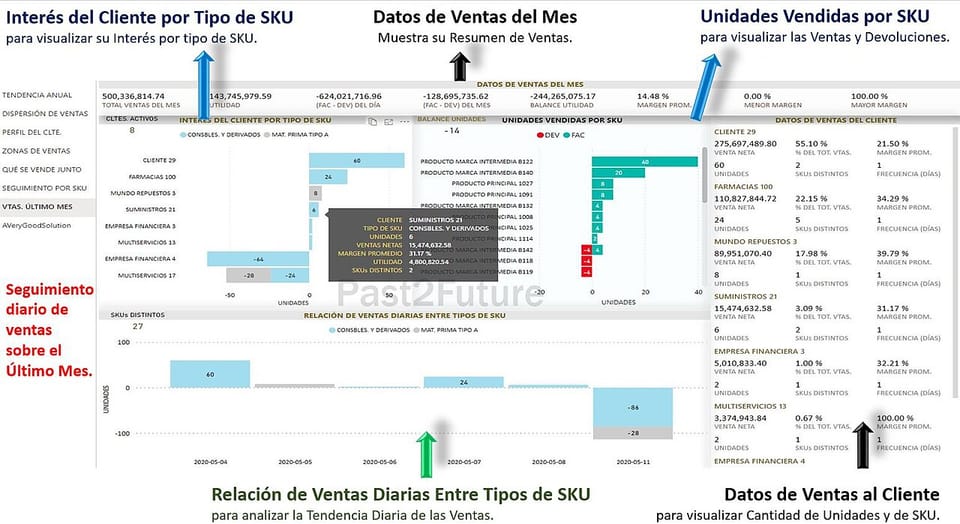
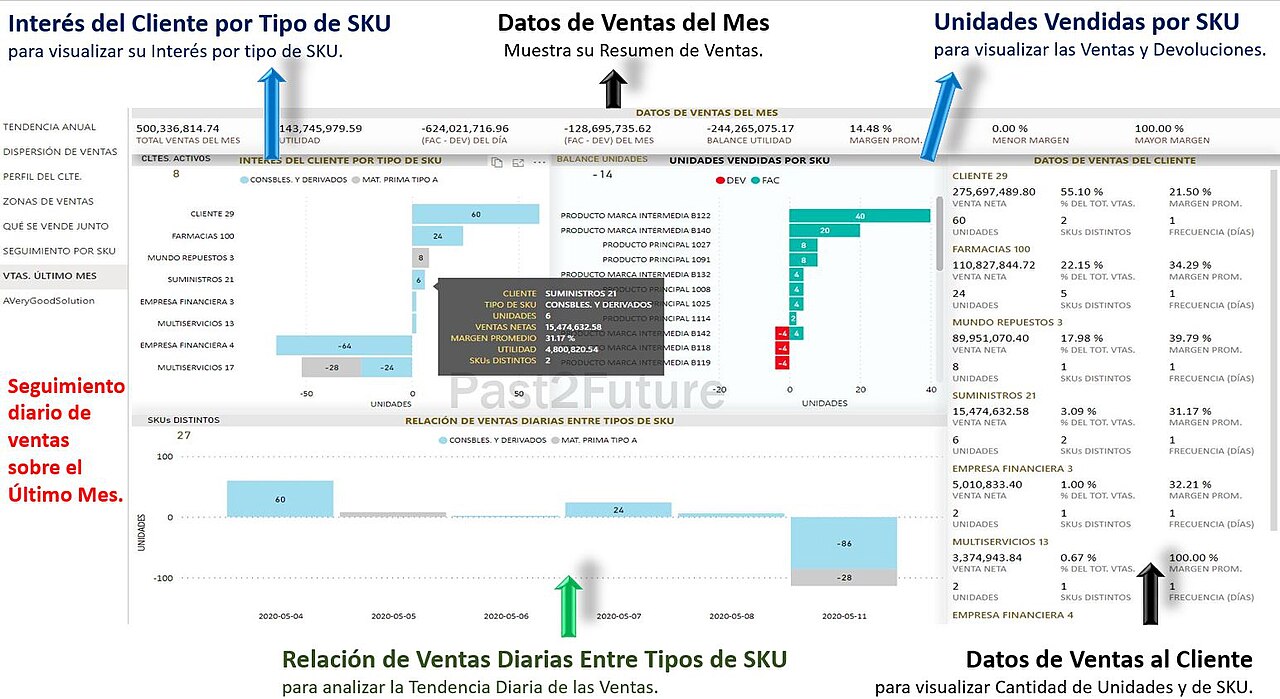
1. لوحة مبيعات التجزئة. المؤشرات: إجمالي المبيعات اليوم مقابل الهدف، متوسط قيمة الفاتورة، ومعدل التحويل من زائر لمشتري. التخطيط: شريط علوي بثلاث بطاقات أرقام كبيرة، ثم خط اتجاه أسبوعي، ثم خريطة حرارية للفروع. مثالها الحقيقي في الصورة أعلاه يوضح الفكرة: صف مؤشرات رقمية فوق، وتفصيل حسب المنتج والعميل أسفل.
2. اللوحة المالية. المؤشرات: التدفق النقدي الشهري، هامش الربح الإجمالي، ومتوسط أيام التحصيل من العملاء. التخطيط: عمود أيسر بأرقام الشهر الحالي، وعمود أيمن بمقارنة الشهر بالشهر السابق، ورسم شلالي (Waterfall) يفسر الفرق بينهما. مصدرها المثالي يومية محاسبية مرتبة، فكل مؤشر فيها يُشتق مباشرة من قيود مسجلة بانتظام، وأي فرق بين أرقام اللوحة وأرقام الدفتر يكشف خللاً في أحدهما فوراً.
3. لوحة الموارد البشرية. المؤشرات: عدد الموظفين الفعلي مقابل المخطط، معدل دوران الموظفين، ومتوسط أيام الإجازات المتراكمة. التخطيط: مؤشرات في الأعلى، ثم توزيع حسب الأقسام، ثم خط زمني للتعيينات والاستقالات.
4. لوحة المخزون. المؤشرات: قيمة المخزون الراكد، نسبة توفر الأصناف السريعة، ومعدل دوران المخزون. التخطيط: مصفوفة أصناف مرتبة حسب أيام التغطية، مع تلوين شرطي للأصناف الحرجة، ومخطط أعمدة للحركة الأسبوعية.
5. لوحة التسويق. المؤشرات: تكلفة اكتساب العميل، العائد على الإنفاق الإعلاني، ومعدل فتح الحملات البريدية. التخطيط: بطاقات مؤشرات فوق، مقارنة القنوات جانباً، وخط زمني للحملات.
6. لوحة المتجر الإلكتروني. المؤشرات: معدل التخلي عن السلة، متوسط قيمة الطلب، ومصادر الزيارات الأعلى تحويلاً. التخطيط: قمع تحويل (Funnel) في المنتصف، مصادر الزيارات يميناً، وأداء الأجهزة يساراً.
7. لوحة المدرسة. المؤشرات: نسبة الحضور اليومية، عدد الطلاب المتأخرين عن الرسوم، ومتوسط الدرجات حسب الصفوف. التخطيط: ثلاث بطاقات علوية، ثم مصفوفة صفوف/مواد، ثم خط زمني للحضور الشهري.
8. لوحة العيادة. المؤشرات: عدد المواعيد الملغاة، متوسط زمن الانتظار، ونسبة اشغال الأجهزة أو الأطباء. التخطيط: مؤشرات تشغيل اليوم في الأعلى، جدول المواعيد حسب الطبيب، وخط زمني للمواعيد الأسبوعية.
لاحظ القاسم المشترك بين الثمانية: ثلاثة إلى خمسة مؤشرات فقط في الشريط العلوي، ومرئيان تفصيليان على الأكثر يخدمان المؤشرات نفسها، واتجاه قراءة واحد من الأهم إلى الأقل. اللوحة التي تحوي عشرين مرئياً ليست لوحة بل مقبرة أرقام لا يقرأها أحد.
طريقة الاستخدام العملية لهذه القوالب: لا تنسخ القائمة كاملة، بل اختر القطاع الأقرب لمشروعك ثم عطّل ما لا تملك بياناته بعد. متجر إلكتروني ناشئ يبدأ بمؤشرات لوحة المتجر الإلكتروني الثلاثة فقط، ويضيف مؤشرات المخزون بعد أول ربع يتراكم فيه مخزون حقيقي، ثم مؤشرات التسويق حين تتعدد قنواته الإعلانية. وتذكّر أن كل مؤشر تحتاج تعريفه ومصدره قبل مرئياته: قررت «متوسط قيمة الطلب = الإيراد مقسوماً على عدد الطلبات المكتملة، من جدول الطلبات» قبل أن ترسم أي بطاقة. القالب ليس قيداً بل نقطة انطلاق توفر عليك أسابيع التفكير من الصفر، والتعديل عليه ببياناتك الحقيقية هو ما يصنع لوحتك أنت لا نسخة باهتة من مثال جاهز.
كيف تختار مؤشراتك قبل أن تفتح الأداة؟ طريقة الخوف الأكبر
أكثر الأخطاء شيوعاً يقع قبل فتح البرنامج أصلاً: صاحب المشروع يفتح Desktop ويبدأ بإسقاط مرئيات عشوائية hoping أن تتضح الصورة. الطريقة الصحيحة معكوسة تماماً. اكتب أولاً الأسئلة الثلاثة التي تخيفك في مشروعك هذا الشهر: «هل مبيعاتنا تواكب الموسم؟»، «هل المخزون يكفي الطلب القادم؟»، «أي قناة تسويق تستحق زيادة الميزانية؟». ثم حدد لكل سؤال رقماً واحداً يجيب عنه مباشرة، فتكون حصلت على مؤشراتك الثلاثة الأساسية من دون أي قالب جاهز. ثم أضف لكل مؤشر «خط هدف» تعرف عنده ما إذا كان الرقم جيداً أم سيئاً — المؤشر بلا هدف رقم مجرد، والمقارنة مع الشهر الماضي وحدها خادعة أحياناً لأن الموسمية تلعب دورها.
اختبر مؤشراتك الثلاثة بهذا السؤال: لو تحرك هذا الرقم 20% غداً، هل سأتخذ قراراً مختلفاً؟ إن كان الجواب نعم فهو مؤشر حقيقي يستحق مكانه في الشريط العلوي، وإن كان «معلومة لطيفة فقط» فانقله للتقرير التفصيلي أو احذفه. هذه الغربلة تفرق بين لوحة تُقرأ كل صباح ولوحة تُفتح مرة ثم تُنسى، وهي أرخص تحسين يمكن إجراؤه لأنه لا يكلف إلا ورقة وقلم قبل البناء. وطبّقها مع فريقك لا وحدك: اجلس نصف ساعة مع من يبيع ويشتري فعلياً في مشروعك واسأله عن أكثر رقم يخيفه كل صباح، فغالباً سيذكر مؤشراً لم يخطر لك، ويذكر صيغة قراءة يفهمها أسرع من كل الأشكال البيانية التي سترسمها.
القالب التخطيطي الذي يصلح لأي قطاع
أغلب اللوحات الناجحة — مهما اختلف القطاع — تتبع تخطيطاً واحداً يمكن تلخيصه في ثلاث طبقات. الطبقة العليا (شريط بعرض الصفحة وارتفاع صغير): من ثلاث إلى خمس بطاقات أرقام كبيرة، كل بطاقة تحمل المؤشر ووحدته ومقارنته بالهدف بلون محايد أو أحمر عند الانحراف. الطبقة الوسطى (ثلثي الصفحة تقريباً): مرئيان تفصيليان فقط — خط اتجاه زمني على اليمين لسكان القراءة العربية يظهر القصة الشهرية، ومخطط مقارنة على اليسار (أعمدة الفروع أو المنتجات أو القنوات). الطبقة السفلى (شريط رفيع): شريحة تصفية للفترة مع آخر تحديث للبيانات وتاريخه. هذا الهيكل يخدم كل الأمثلة الثمانية أعلاه بتغيير أسماء المؤشرات فقط، وميزته أنه يقرأ في عشر ثوان: عين تلتقط الرقم الكبير، ثم الاتجاه، ثم المقارنة.
حين تبني بالعربية، انعكس القالب أفقياً بحيث يبدأ شريط البطاقات من اليمين ويتدفق كل شيء نحو اليسار، وأبقِ شريحة الفترة في مكان ثابت دائماً — أعلى اليمين مثلاً — ليتعلم فريقك مكانها مرة واحدة. وحين تعرض اللوحة على شاشة عمودية في ممر أو مكتب، رتب الطبقات نفسها عمودياً: البطاقات فوق، والاتجاه في الوسط، والمقارنة تحت، فالتخطيط الأفقي المضغوط على شاشة عمودية يصير غير مقروء مهما كانت جودة أرقامه.
أخطاء تصميم تدمر فائدة اللوحة قبل أن تصل
بعد مراجعة عشرات لوحات المشاريع الصغيرة تتكرر الأخطاء نفسها بلا ملل. الأول: كثرة المرئيات — عشرون رسماً في صفحة يعني أن لا رسم يُقرأ، والحل الغربلة بمعيار القرار (سؤال الـ20% أعلاه). الثاني: المخططات الدائرية لكل شيء — الدائرة تصلح لأربعة أجزاء على الأكثر، وما فوقها يحتاج أعمدة مرتبة تنزيلياً. الثالث: غياب وحدة القياس والهدف — «432» وحدها لا تعني شيئاً؛ «432 ألف ريال مقابل هدف 500» تعني كل شيء. الرابع: التدرجات اللونية الزخرفية على الأعمدة، فالعين تقرأ الفرق في الطول لا في درجة التلويين، والألوان عناصر معلوماتية لا زينة. الخامس: تواريخ غير منسقة تظهر كأرقام تسلسلية أو بصيغ إنجليزية وسط لوحة عربية — اضبط صيغة التاريخ مرة واحدة في النموذج نفسه. السادس والأخطر: لوحة لا يحدّثها أحد، فتظهر بيانات آخر ربع وتفقد ثقة الفريق كله؛ إن لم تستطع التحديث المجدول فاكتب تاريخ آخر تحديث بخط واضح وأزل اللوحة حين تتقادم.
خطوات بناء أول لوحة من ملف Excel
الفيديو الرسمي التالي من قناة Microsoft Power BI يأخذك في جولة البدء مع التطبيق المكتبي:
ثم هذه خطوات التنفيذ مرتبة كما ستواجهها فعلاً. الخطوة الأولى: حمّل Power BI Desktop مجاناً من موقع مايكروسوفت، ثم من زر «Get data» اختر ملف Excel وحدد ورقة مبيعاتك — التطبيق يتصل بأكثر من 100 مصدر من ملفات إلى قواعد بيانات إلى خدمات سحابية. الخطوة الثانية: نظّف بياناتك في محرر Power Query: أسطر الأعمدة الصحيحة، وأنواع البيانات (تواريخ كتواريخ وأرقام كأرقام)، واحذف الصفوف الفارغة والخلاصة المكررة، فكل دقيقة تنظيف توفر ساعة تصحيح لاحقاً. الخطوة الثالثة: ابنِ النموذج وأنشئ العلاقات بين الجداول (جدول المبيعات بجدول المنتجات بجدول الفروع) وحدد مقياساً واحداً على الأقل بلغة DAX مثل إجمالي المبيعات أو هامش الربح.
مثال مصغر يجسد الخطوات: ورقة Excel واحدة باسم «المبيعات» فيها خمسة أعمدة فقط — التاريخ، الفرع، المنتج، الكمية، الإيراد — وأخرى باسم «الأهداف» فيها الشهر والهدف الرقمي لكل فرع. بعد التحميل والتنظيف، اربط الجدولين بعلاقة على عمود الفرع، وأنشئ مقياسين بلغة DAX: إجمالي المبيعات كمجموع عمود الإيراد، ونسبة تحقق الهدف كقسمة المقياس الأول على مجموع الأهداف للفترة المختارة. صفحة واحدة ببطاقتين (المبيعات، النسبة) وخط اتجاه شهري وأعمدة للفروع: هذه لوحة كاملة الصلاحية لمشروع صغير، بُنيت في ساعة واحدة من ورقتين بسيطتين، وقابلة للنمو بإضافة عمود قناة البيع أو جدول عملاء لاحقاً من دون هدم شيء.
الخطوة الرابعة: ركّب صفحة التقرير: بطاقات المؤشرات في الأعلى، ورسم خطي للاتجاه، ومخطط أعمدة للمقارنة، وشريحة تصفية (Slicer) للفترة. الخطوة الخامسة: انشر من الزر Publish إلى مساحة عملك في الخدمة السحابية، وثبت المرئيات الأهم في لوحة جديدة بالنقر على أيقونة التثبيت (Pin) — هنا بالضبط تتحول تقاريرك إلى لوحة مراقبة حية تتحدث مع كل تحديث بيانات. الخطوة السادسة: فعّل التحديث المجدول إن كانت بياناتك على مصدر سحابي، وشارك اللوحة مع فريقك عبر مساحة العمل.
هذه الخطوة الرابعة والخامسة — اختيار المؤشرات وبناء النموذج بلغة DAX — هي العقبة الحقيقية لمعظم أصحاب المشاريع: الأداة مجانية والشرح متاح، لكن الترجمة من «أرقام فوضوية» إلى «لوحة تجيب عن أسئلة الإدارة» تحتاج مهارة بناء تُكتسب بالممارسة. ولهذا تقدم تروسكو خدمة تصميم لوحات Power BI بباقة 119 يورو لثلاث صفحات من مصدر بيانات واحد، وباقة 219 يورو لست صفحات من مصدرين مع تحديث مجدول إن كان لديك ترخيص، ويبدأ العمل بالاتفاق على مؤشرات الأداء أولاً قبل أي تصميم، مع معالجة DAX وفلاتر تفاعلية للفترة والفرع والمنتج، وتسليم ملف PBIX مع جولة شرح مكتوبة. الخدمة لا تشمل تراخيص Pro أو Premium ولا إدخال البيانات يدوياً ولا ربط أنظمة تخطيط موارد معقدة، فهذه مسؤولية مشتركة يجب معرفتها مسبقاً.
نصائح التصميم للوحة عربية باتجاه اليمين
اللوحة العربية لها متطلبات تتجاهلها كثير من القوالب الجاهزة. أولها الاتجاه: اجعل تدفق القراءة من اليمين إلى اليسار — المؤشر الأهم يمين الشاشة لا يسارها — واستخدم مرئيات تدعم المحاذاة العربية للنصوص. ثانيها الأرقام: التزم بالأرقام الغربية (0-9) في كل اللوحات لأنها الأوضح قراءة في السياق المالي وتتسق مع التقارير المصدرة. ثالثها الخط: اختر خطاً عربياً واضحاً بحجم لا يقل عن 12 نقطة للتسميات، واجعل رقم المؤشر الرئيسي أكبر عنصرين في الصفحة كلها. رابعها اللون: لون واحد للهوية مع درجاته، والأحمر محجوز حصراً للانحراف السلبي عن الهدف، فحين تحمر اللوحة يجب أن يعرف الجميع أن شيئاً يستحق النظر. خامسها: اكتب وحدة القياس بجانب كل رقم (ريال، دولار، نسبة مئوية، يوم) فالرقم بلا وحدة نصف معلومة. وسادسها عملي بحت: اختبر لوحتك على شاشتين مختلفتي الحجم قبل اعتمادها — مرئيات متناسقة على شاشة الحاسوب العريضة قد تتكدس على شاشة محمول صغيرة أو شاشة عرض عمودية، والبطاقة التي تنقص إلى سطرين تفقد رقمها الأبرز. أضف هوامش ثابتة بين المرئيات بدلاً من الالتصاق، فالفراغ البصري ليس هدراً بل ما يجعل كل رقم يُقرأ منفرداً.
الصيانة: كيف تبقى لوحتك حية بعد زوال حماس الأسبوع الأول؟
اللوحات لا تموت لأنها سيئة التصميم بل لأنها تُهجر. تبقى اللوحة حية بثلاث ممارسات بسيطة. الأولى: مالك واحد معلوم — شخص واحد مسؤول عن أن التحديث يعمل وأن الأرقام منطقية، فالملكية الجماعية للوحة تعني عملياً لا ملكية. الثانية: مراجعة شهرية لقائمة المؤشرات نفسها: اسأل فريقك ما القرار الذي اتخذ شهرك الماضي بسبب اللوحة؟ إن خلت الإجابة فالمؤشرات تحتاج استبدالها بأسئلة أشد إلحاحاً اليوم، فالأسئلة تتغير مع مراحل المشروع واللوحة الجيدة تتبدل معها. الثالثة: وثّق تعريف كل مؤشر في ملاحظة صغيرة داخل الصفحة (ماذا يحسب الرقم بالضبط ومن أين؟)، فالخلاف الأشهر في اجتماعات الإدارة ليس على الرقم بل على تعريفه: «مبيعات الشهر» قبل الاستبدالات أم بعدها؟ بتاريخ الفاتورة أم تاريخ التحصيل؟ تعريف موثق في اللوحة ينهي الجدل قبل أن يبدأ.
وعملياً، خصص لصيانة اللوحة نصف ساعة شهرياً: تحقق أن التحديث المجدول لم يتعطل، وأن آخر تاريخ بيانات مطابق لتوقعاتك، وأن لا مرئياً انكسر بعد تغيير في ملف المصدر (عمود محذوف أو ورقة أعيدت تسميتها من أكثر ما يكسر النماذج بصمت). هذه النصف ساعة هي الفارق بين أداة تُستخدم سنة كاملة وزينة رقمية تُفتح في الاجتماعات فقط.
من دفاترك إلى لوحتك: المسار الطبيعي للأرقام
اللوحة قوية بجودة ما يغذيها. أفضل مصدر بيانات لمؤشرات متجرك ليس ملفات مبعثرة بل دفاتر منتظمة تعطيك تكلفة المخزون والمصروفات والذمم كما هي، وهو ما شرحناه بالتفصيل في دليل مسك الدفاتر المحاسبية للمشاريع الصغيرة؛ فجدول اليومية المرتب يتحول مباشرة إلى نموذج بيانات نظيف بلا وسطاء. وبالمثل، لو كانت لديك خطة عمل بأهداف سنوية — كالتي بنيناها في مثال خطة عمل مشروع صغير جاهزة — فانقل أهدافها إلى خط هدف (Target line) فوق رسم الاتجاه، فتصير لوحتك قياس أداء حياً مقابل الخطة لا مجرد عرض أرقام ماضية.
تريد من يتولى هذه الخطوة عنك؟
إن كانت قوائم الثمانية أعلاه واضحة لك لكن بناءها بيدك يحتاج وقتاً لا تملكه، فالخطوة قابلة للإسناد كما ذكرنا في خدمة تصميم لوحات Power BI، وإن كانت الواجهة نفسها — شكل الشاشات وتجربة من سيستخدمها — هي ما يشغلك فتروسكو تقدم أيضاً خدمة تصميم واجهات UI/UX بباقة 129 يورو لخمس شاشات و269 يورو لاثنتي عشرة شاشة مع نموذج أولي قابل للنقر ودليل تصميم مصغر، بملف Figma وبالعربية أو الإنجليزية مع جولتي تعديل. تتقدم بطلبك، فتتفق معك على المؤشرات والشاشات، وتستلم لوحة جاهزة تعرضها على فريقك أو ممولك بثقة.
الأسئلة الشائعة
ما الفرق بين power bi dashboard والتقرير بعبارة واحدة؟
اللوحة صفحة واحدة للمراقبة السريعة، تجمع مربعات من تقارير ونماذج متعددة وتدعم التنبيهات ولا تدعم التصفية التفاعلية. التقرير متعدد الصفحات، مبني على نموذج بيانات واحد، ويمنحك تصفية وتنقلاً وتحليلاً معمقاً لأسباب الأرقام. القاعدة: اللوحة تجيب «كيف الحال الآن؟» والتقرير يجيب «لماذا حدث هذا؟».
هل Power BI مجاني فعلاً وهل أحتاج ترخيصاً؟
تطبيق Power BI Desktop مجاني بالكامل للاستخدام الفردي: بناء النماذج والتقارير والاتصال بأكثر من 100 مصدر. التراخيص المدفوعة (Pro وPremium) تدخل في اللعب عند مشاركة المحتوى في مساحة عمل مشتركة مع فريق أو عرض لوحات غيرك، مع استثناء مساحة العمل الشخصية. ابدأ مجاناً وحدها، وادفع عندما تحتاج المشاركة فعلاً.
هل يمكن بناء اللوحة من ملف Excel فقط؟
نعم، وهذا أشهر سيناريو بدء على الإطلاق. من زر Get data اختر ملف Excel، ونظم بياناتك في جداول مسماة بصفوف موحدة، ونظفها في Power Query، ثم ابنِ النموذج والمرئيات. القيد الوحيد: كل تقرير يستند إلى نموذج واحد، فإذا كانت أرقامك في ملفات منفصلة فادمجها في النموذج أو استخدم عدة تقارير وثبت مربعاتها في لوحة واحدة.
ما هي أفضل الألوان والأرقام للوحة عربية؟
استخدم لوناً رئيسياً واحداً بدرجاته مع الأبيض، واحجز الأحمر للانحراف السلبي فقط. اضبط الاتجاه من اليمين إلى اليسار بحيث يقع المؤشر الأهم يمين الصفحة، واستخدم الأرقام الغربية من 0 إلى 9 في كل المواضع، واكتب وحدة القياس بجوار كل رقم، واجعل خط المؤشر الرئيسي الأكبر على الشاشة كي يُقرأ من مسافة خطوتين.
كم مؤشراً أضع في اللوحة الواحدة؟
من ثلاثة إلى خمسة في الشريط العلوي، ومرئيان تفصيليان يدعمانها. اللوحة أداة مراقبة سريعة لا تقريراً كاملاً: إن احتجت التمرير لرؤية كل شيء فأنت تبني تقريراً متعدد الصفحات لا لوحة. المؤشرات الزائدة تشوش وتبطئ القراءة وتُخفي الرقم المهم وسط الأرقام العادية.
كيف تتحدث بيانات اللوحة تلقائياً؟
المربعات في اللوحة تتحدث تلقائياً كلما تغيرت البيانات الأساسية عند تحديث نموذج البيانات في الخدمة. للتحديث التلقائي فعّل التحديث المجدول من إعدادات النموذج السحابي (يتطلب غالباً بيانات على مصدر سحابي أو بوابة)، وحدد التكرار المناسب: كل ساعة للتشغيل اليومي الحي، ومرتين يومياً تكفي أغلب المشاريع الصغيرة.
هل تصلح Power BI لمشروع صغير جداً؟
نعم إن كانت لديك بيانات متجددة تستحق المتابعة. التطبيق مجاني والجهد الأكبر في تنظيم البيانات لا في الأداة. متجر بفرع واحد يحتاج لوحة مبيعات ومخزون بسيطة تبنى في أيام، وتكبر معه: نفس الملف يضاف له فروع وقنوات بيع لاحقاً من دون إعادة بناء. إن لم تكن بياناتك متجددة أصلاً فابدأ بتنظيم مصدرها قبل التفكير في اللوحة.
هل أستطيع عرض اللوحة على شاشة في المحل؟
نعم. انشر اللوحة على الويب أو داخل تطبيق Power BI على جهاز مربوط بالشاشة، وستعرض المؤشرات وفق التحديث المجدول. لتجربة عرض نظيفة استخدم وضع العرض الكامل (Full screen) من الخدمة، وتأكد أن الخطوط تكبر بما يناسب مسافة المشاهدة، وأن اتجاه الشاشة يناسب تخطيط اللوحة عمودياً أو أفقياً.
المصادر
- Microsoft Learn — Introduction to dashboards for Power BI designers (تعريف اللوحة كصفحة واحدة والمربعات وتحديثها والتنبيهات): https://learn.microsoft.com/en-us/power-bi/create-reports/service-dashboards
- Microsoft Learn — Dashboards in Power BI service vs. Power BI Desktop: https://learn.microsoft.com/en-us/power-bi/create-reports/service-dashboards-designers
- Microsoft Learn — What is Power BI? (النموذج العام ومصادر البيانات وPower Query وDAX): https://learn.microsoft.com/en-us/power-bi/fundamentals/desktop-what-is-desktop
- تروسكو — مسك الدفاتر المحاسبية للمشاريع الصغيرة (مصدر بيانات نظيف للوحتك): https://blogs.truescho.com/small-business-bookkeeping-basics-ar/
- تروسكو — خطة عمل مشروع صغير جاهزة (أهداف الخطة كخط هدف في اللوحة): https://blogs.truescho.com/small-business-plan-example-ar/
