كيف تفعل eSIM قبل السفر؟ دليل خطوة بخطوة 2026
آخر تحديث: مايو 2026
💬 إفصاح: بعض الروابط في هذا المقال روابط إحالة، نحصل من خلالها على عمولة بسيطة عند إتمامك للشراء، دون أي زيادة في السعر عليك. هذا يساعدنا على الاستمرار في تقديم محتوى مجاني، ولا يؤثر على مصداقية ترشيحاتنا.
أكثر من 70% من المسافرين الذين يجرّبون eSIM لأول مرة يقعون في خطأ واحد قاتل: ينتظرون حتى يصلوا إلى المطار في بلد الوجهة قبل التفعيل، فيكتشفون أن شبكة Wi-Fi المطار لا تعمل، أو أن رمز QR في الإيميل يحتاج اتصالاً بالإنترنت لقراءته. النتيجة: نصف ساعة من الذعر تحت ضغط الوصول. في هذا الدليل التفصيلي ستتعلم بالضبط كيف تفعل eSIM بالطريقة الصحيحة قبل السفر بـ 24 ساعة، مع شرح كامل لـ iPhone و Samsung و باقي أجهزة الأندرويد، وقائمة troubleshooting لكل الأخطاء الشائعة.
الإجابة المختصرة: لتفعيل eSIM قبل السفر، اتصل بشبكة Wi-Fi مستقرة، اشترِ الباقة من تطبيق المزود مثل Airalo، استلم رمز QR في الإيميل، ثم في إعدادات هاتفك اذهب إلى الشبكة الخلوية ← إضافة eSIM ← امسح رمز QR، وحدد الاسم والإعدادات، دون تشغيل البيانات. عند الوصول للوجهة فقط، فعّل خيار Data Roaming للـ eSIM الجديدة وانتظر دقيقة لالتقاط الشبكة.
ما تحتاج معرفته قبل أن تبدأ التفعيل
قبل الدخول في الخطوات التفصيلية، تحقّق من هذه القائمة الأساسية لتفادي 90% من المشاكل التي يواجهها المسافرون:
1. هاتفك يدعم eSIM: اطلب الكود *#06# في تطبيق الهاتف. إذا ظهر لك رقم EID مكوّن من 32 خانة، فأنت جاهز. إن لم يظهر، فجهازك لا يدعم التقنية. للتفاصيل، راجع كيف تتحقق من دعم eSIM.
2. هاتفك غير مقفل (unlocked): إذا اشتريت الهاتف بالتقسيط من شركة اتصالات معيّنة (شائع في أمريكا والفلبين والهند)، فقد يكون مقفلاً عليها ولا يقبل eSIM من مزود آخر. اتصل بالشركة وفك القفل قبل السفر.
3. نظام التشغيل محدّث: iPhone يحتاج iOS 16 أو أحدث للتجربة المثلى، Samsung يحتاج One UI 5 أو أحدث، Pixel يحتاج Android 13 أو أحدث. حدّث قبل التفعيل.
4. شبكة Wi-Fi مستقرة: التفعيل الأولي يحتاج إنترنت لتحميل ملف eSIM من خادم المزود. لا تستخدم Wi-Fi المطار العام (غالباً مفتوح وبطيء)، استخدم شبكة منزلك أو مكتبك.
5. مساحة eSIM متاحة: iPhone يدعم تخزين حتى 8 ملفات eSIM، Samsung يدعم 5، Pixel يدعم 5. إن كانت عندك eSIM قديمة لم تعد تستخدمها، احذفها قبل تركيب الجديدة.
6. شراء الباقة من مزوّد موثوق: نُوصي بـ Airalo للمبتدئين بفضل تطبيقه العربي وباقاته في 200+ دولة، أو Saily للمستخدمين الذين يريدون VPN مدمج، أو Jetpac للمسافرين بكثافة.
7. حفظ نسخة من رمز QR: بعد الشراء، احفظ صورة QR في معرض الصور أو اطبعها. القاعدة: رمز QR يصلح للاستخدام مرة واحدة فقط على جهاز واحد.
8. تفعيل قبل السفر بـ 24 ساعة: لتجنّب ضغط الوقت في المطار. لا تشغّل البيانات إلا بعد الوصول للوجهة.
لماذا التفعيل المسبق أفضل من الانتظار للوصول؟
كثير من المسافرين يفترضون أن تفعيل eSIM "يستهلك" الباقة لو فعّلوها قبل السفر، وهذا خطأ شائع. الحقيقة أن معظم باقات eSIM لا تبدأ العدّ التنازلي إلا بعد أول استخدام فعلي للبيانات في بلد الوجهة، وليس عند تثبيت الملف على الهاتف.
طبقاً لإحصائيات شركة Airalo الرسمية لـ 2025، فإن 62% من تذاكر الدعم الفني التي يستقبلونها تأتي من مسافرين حاولوا التفعيل بعد الوصول للمطار، مقابل 8% فقط من الذين فعّلوا قبل السفر. السبب الرئيسي: شبكات Wi-Fi المطار العامة كثيراً ما تكون مغلقة أمام مسح رموز QR لأسباب أمنية، أو تطلب رقم هاتف محلي للتسجيل، أو تكون مزدحمة لدرجة الفشل.
ميزة أخرى مهمة للتفعيل المسبق: اختبار التوافق بدون ضغط. لو اكتشفت أن هاتفك لا يقبل eSIM لسبب ما (carrier-locked مثلاً)، فأنت في بيتك تستطيع طلب استرداد المبلغ من Airalo (سياسة الاسترداد متاحة خلال 30 يوماً ما لم تُستهلك البيانات)، أو شراء باقة من مزوّد آخر. هذه المرونة لا تتوفر لو كنت في مطار اسطنبول أو مدريد بعد رحلة 6 ساعات.
طبقاً لـ GSMA Intelligence Q1 2026، 15% من اتصالات السفر العالمية اليوم تتم عبر eSIM، ومن المتوقع أن يقفز الرقم إلى 35% بحلول 2028. الذين يتعلّمون استخدامها بشكل صحيح اليوم يكسبون عقدين كاملين من السفر بدون فواتير صادمة.
دليل تفعيل eSIM على iPhone خطوة بخطوة (iOS 18+)
اتبع هذه الخطوات بترتيبها على أي iPhone من XS وما بعده يعمل بنظام iOS 16 أو أحدث:
- تأكد من اتصال Wi-Fi مستقر: افتح Safari وحمّل أي صفحة للتأكد من سرعة الاتصال.
- افتح إعدادات الهاتف: Settings → Cellular (أو "الشبكة الخلوية" بالعربية).
- اضغط Add eSIM (أو "إضافة eSIM"): ستظهر نافذة بثلاث خيارات.
- اختر Use QR Code (استخدام رمز QR): سيفتح الكاميرا.
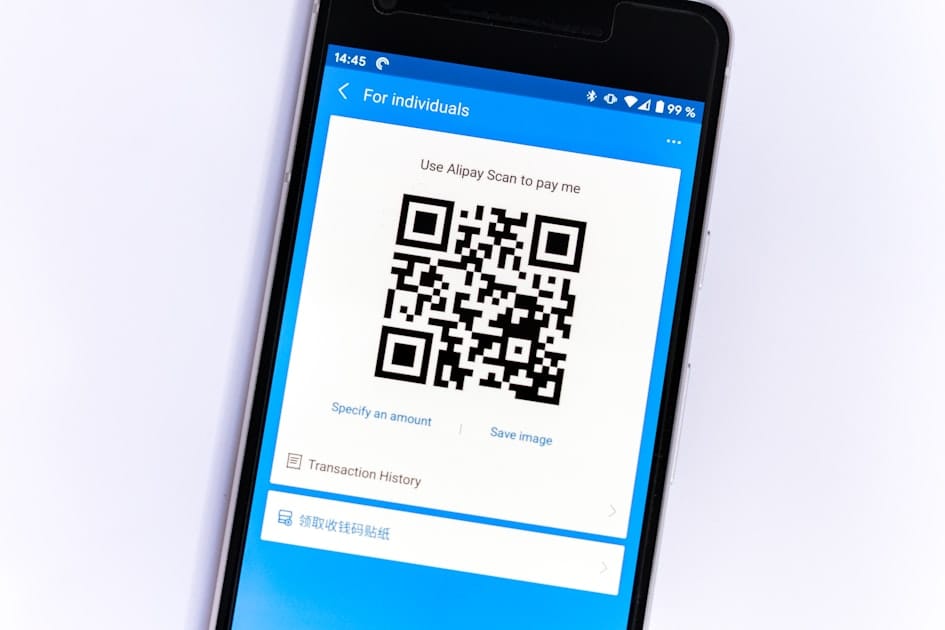
- امسح الرمز من إيميل Airalo: افتح الإيميل على جهاز ثانٍ (لاب توب أو هاتف آخر) واعرض الـ QR، ثم وجّه كاميرا iPhone عليه. لو ليس عندك جهاز ثانٍ، استخدم خيار "Enter Details Manually" وأدخل عنوان SM-DP+ ورمز التفعيل من الإيميل.
- انتظر التحميل: ستظهر رسالة "Activating eSIM" لمدة 30-90 ثانية. لا تغلق التطبيق ولا تطفئ Wi-Fi خلال هذا الوقت.
- سمّ الشريحة الجديدة: اختر اسماً واضحاً مثل "سفر تركيا" أو "Travel SA"، حتى لا تختلط عليك الأمور لاحقاً.
- اختر الشريحة الافتراضية للمكالمات: ستسألك iOS أي شريحة تستخدم للمكالمات والرسائل والـ iMessage و FaceTime. اختر شريحتك الأصلية (السعودية أو الإماراتية)، لأن باقة eSIM السفر بيانات فقط.
- اختر مصدر البيانات: ستسألك iOS أي شريحة تستخدم لبيانات الإنترنت. اختر eSIM الجديدة (Travel).
- شغّل Data Roaming للـ eSIM فقط: Settings → Cellular → اختر eSIM الجديدة → Data Roaming → ON. مهم جداً: ادخل على شريحتك الأصلية وتأكد أن Data Roaming لها OFF لتجنّب أي فاتورة مفاجئة.
- اضبط APN لو احتاج: عادةً Airalo يضبطه تلقائياً. لو لم يعمل الإنترنت بعد التفعيل، ادخل Settings → Cellular → eSIM الجديدة → Cellular Data Network → APN، وأدخل APN المرسل في إيميل التفعيل.
- اختبر قبل السفر: لا تستهلك بيانات (فقط تأكد من ظهور اسم eSIM في شريط الحالة بدون علامة تنبيه).
دليل تفعيل eSIM على Samsung Galaxy خطوة بخطوة (One UI 6+)
سامسونج تجعل العملية أبسط قليلاً من iPhone. اتبع هذه الخطوات على أي هاتف Galaxy S20 أو أحدث يعمل بـ One UI 5+ :
- اتصل بـ Wi-Fi: نفس قاعدة iPhone — استخدم شبكة موثوقة.
- افتح الإعدادات: Settings → Connections → SIM Manager (أو "إدارة شريحة SIM").
- اضغط Add eSIM (إضافة eSIM): سيفتح ماسح الكاميرا.
- امسح رمز QR من إيميل Airalo: اعرضه على شاشة جهاز ثانٍ، ثم وجّه كاميرا Samsung إليه.
- انتظر التحميل: 30-60 ثانية. ستظهر شاشة "Activating eSIM".
- أكّد التثبيت: اضغط Add (إضافة) لتأكيد تثبيت ملف eSIM.
- سمّ الشريحة: اختر اسماً تذكيرياً (مثل "Travel Turkey 2026").
- اختر شريحة البيانات: في SIM Manager، اضغط على Mobile Data واختر eSIM الجديدة كمصدر البيانات.
- شغّل Mobile Networks → Roaming: Settings → Connections → Mobile Networks → Data roaming → اختر eSIM فقط → ON.
- حدد الاتصال الافتراضي للمكالمات: في SIM Manager، اضغط Calls واختر شريحتك الأصلية، نفس الشيء للرسائل.
- اختبر قبل السفر: تأكد من ظهور اسم eSIM في شريط الحالة. لا تستهلك بيانات حتى الوصول.
دليل تفعيل eSIM على Google Pixel و Xiaomi و OPPO
Google Pixel (Pixel 6 وما بعده — Android 14+):
- Settings → Network & Internet → Mobile network
- اضغط زر + بجانب SIMs
- اختر "Download a SIM instead?" → "Next"
- امسح QR Code → انتظر التحميل
- سمّ الشريحة → فعّل البيانات
- شغّل Roaming من نفس قائمة Mobile network
Xiaomi (MIUI 14+ / HyperOS):
- Settings → SIM cards & mobile networks
- اضغط على "Add eSIM" أو زر + بجانب SIM slots
- امسح QR Code → انتظر
- حدد الاسم → اختر eSIM كمصدر بيانات
- فعّل Roaming من نفس الشاشة
OPPO / OnePlus (ColorOS 14+ / OxygenOS 14+):
- Settings → Mobile network → SIM Information
- اضغط على "Add eSIM"
- امسح QR → اختبر
- حدد الاسم → فعّل Roaming
في كل الحالات، تذكّر: لا تشغّل البيانات إلا بعد الوصول للوجهة لتجنّب استهلاك الباقة قبل الحاجة.
💡 نصيحة عملية: لو كانت أول مرة تفعّل فيها eSIM، اشترِ باقة Airalo بحجم 1GB لمدة 7 أيام بسعر 4.50$ لاختبار العملية في بلدك أولاً. لو نجح كل شيء، اشترِ الباقة الكبيرة الفعلية لرحلتك. التفعيل التجريبي يستغرق 5 دقائق ويوفّر عليك أي مفاجآت.
جدول مقارنة شامل: تفعيل eSIM على مختلف الأجهزة
| الجهاز | المسار | مدة التفعيل | تخزن كم eSIM | متطلبات النظام |
|---|---|---|---|---|
| iPhone XS - 12 | Settings → Cellular → Add eSIM | 1-2 دقيقة | 8 ملفات | iOS 12.1+ |
| iPhone 13 وأحدث | Settings → Cellular → Add eSIM | 1-2 دقيقة | 8 ملفات + 2 نشطتين | iOS 16+ |
| iPhone 14/15/16/17 (US) | نفس المسار، لا فتحة شريحة | 1-2 دقيقة | 8 ملفات | iOS 16+ |
| Samsung Galaxy S20+ | Settings → Connections → SIM Manager | 1 دقيقة | 5 ملفات | One UI 4+ |
| Samsung Z Fold/Flip | نفس المسار | 1 دقيقة | 5 ملفات | One UI 5+ |
| Google Pixel 6+ | Settings → Network → +SIM | 1-2 دقيقة | 5 ملفات | Android 13+ |
| Xiaomi Global 13+ | Settings → SIM cards → Add eSIM | 1-2 دقيقة | 5 ملفات | MIUI 14+ |
| OPPO Find X5+ | Settings → Mobile network → Add eSIM | 1-2 دقيقة | 5 ملفات | ColorOS 13+ |
| OnePlus 11+ | نفس مسار OPPO | 1-2 دقيقة | 5 ملفات | OxygenOS 13+ |
تجربة حقيقية: قصة طالبة إماراتية مع تفعيل Airalo قبل السفر لبريطانيا
نورة، طالبة جامعية إماراتية في الـ22 من عمرها، حصلت على منحة لدراسة الماجستير في جامعة مانشستر. قبل سفرها بأسبوع، أوصاها أخوها الأكبر باستخدام eSIM بدلاً من شراء شريحة بريطانية في المطار "لأن قائمة المسافرين الجدد عند T-Mobile قد تستغرق ساعتين".
اشترت نورة باقة Airalo الإقليمية "Eurolink" بحجم 10GB لمدة 30 يوماً بسعر 28 دولاراً (105 درهم إماراتي تقريباً)، ثم جرّبت التفعيل في بيتها بدبي على iPhone 16 الخاص بها. اتبعت الخطوات: Settings → Cellular → Add eSIM → امسحت QR من الإيميل، وفي 3 دقائق فقط ظهرت eSIM جديدة باسم "Manchester Trip" في إعدادات هاتفها. أبقت Data Roaming للـ eSIM مغلقاً حتى لا تستهلك الباقة.
عند هبوطها في مطار مانشستر، شغّلت Data Roaming للـ eSIM فقط من الإعدادات، وفي 45 ثانية التقطت إشارة 4G من شبكة Vodafone UK المحلية. أرسلت رسالة واتساب لأمها فوراً، وفتحت Uber لطلب سيارة من المطار للسكن الجامعي، دون أن تدفع جنيهاً واحداً للروامينج. شريحتها الإماراتية الأصلية ظلت نشطة لاستقبال رسائل البنك ورموز التحقق من تطبيقات emirates.id و ADIB.
النتيجة: نورة وفّرت ما يقرب من 400 درهم لو كانت اعتمدت على روامينج e&، واستفادت من باقة كبيرة كفت احتياجاتها لشهر كامل من الدراسة والتواصل مع عائلتها.
أخطاء شائعة + 7 نصائح خبراء لتفعيل eSIM بنجاح
التفعيل سهل لكن الأخطاء الشائعة تجعله مرهقاً. إليك أبرزها مع نصائح تجنّبك المعاناة:
- مسح رمز QR من شاشة الهاتف نفسه: لا يعمل، يجب عرضه على جهاز ثانٍ أو طباعته. لو عندك هاتف واحد فقط، استخدم خيار "Enter Details Manually" وأدخل البيانات النصية من الإيميل.
- محاولة التفعيل بعد ضياع الإيميل: رمز QR صالح لمرة واحدة فقط. لو حذفته بعد التفعيل، احفظ صورته في مكان آمن لو احتجت لإعادة التثبيت في المستقبل.
- ترك Data Roaming مفتوحاً للشريحة الأصلية: هذا يكلّفك مئات الريالات. ادخل صراحةً وأطفئه للشريحة المحلية، وفعّله للـ eSIM فقط.
- انتظار 5 دقائق ثم القلق "لماذا لا تعمل؟": في بعض الدول، يحتاج هاتفك حتى 15 دقيقة للتسجيل في الشبكة المحلية بعد الهبوط. صبراً.
- عدم اختيار شبكة يدوياً عند البطء: إذا كانت السرعة بطيئة، Settings → Cellular → Network Selection → أطفئ Automatic → اختر شبكة قوية يدوياً (مثل Vodafone بدل O2).
- عدم تحديث APN يدوياً عند الفشل: بعض الشبكات تحتاج APN يدوي. الإيميل من Airalo يحتوي تعليمات APN لكل دولة.
- حذف الـ eSIM بعد الرحلة: لا تحذفها فوراً، ربما تعود للسفر لنفس الدولة لاحقاً وتستفيد من الملف. احذفها فقط إذا امتلأت ذاكرة الهاتف.
💡 نصيحة الخبير: لو فشل تفعيل eSIM وظهرت رسالة "Unable to Activate"، تواصل مع دعم Airalo عبر التطبيق فوراً. عادةً يصدرون رمز QR جديد في أقل من ساعتين بدون رسوم. لا ترمي المال على شراء باقة جديدة.
معلومات إضافية: ماذا تفعل بعد الهبوط في المطار؟
اللحظات الأولى بعد الهبوط هي الأهم. اتبع هذه الخطوات الثلاث ترتيباً:
الخطوة 1 (في الطائرة قبل الهبوط بـ 5 دقائق): افتح وضع الطيران (Airplane Mode)، ثم أطفئه بعد دقيقة. هذا يجعل الهاتف يبحث عن شبكات جديدة بشكل نظيف عند الهبوط.
الخطوة 2 (فور الهبوط): ادخل Settings → Cellular → eSIM الجديدة → فعّل Data Roaming. ثم انتظر 60-90 ثانية حتى يظهر اسم الشبكة المحلية في شريط الحالة (مثلاً "Turkcell" أو "Vodafone UK").
الخطوة 3 (بعد التقاط الشبكة): افتح أي تطبيق يحتاج إنترنت (واتساب أو خرائط جوجل) لاختبار الاتصال. لو ظهرت لك رسالة "No Internet" رغم ظهور إشارة، حاول إغلاق وضع الطيران ثم تشغيله مرة أخرى لإعادة تسجيل الجهاز في الشبكة.
ماذا لو كان هناك تأخير؟ بعض المطارات الكبرى مثل دبي وفرانكفورت لها إشارات ضعيفة في صالات الترانزيت بسبب الجدران الخرسانية. اخرج إلى صالة الوصول الرئيسية أولاً، ثم اختبر الاتصال هناك.
ماذا لو ظهرت رسالة "Activating" لساعة كاملة؟ هذه علامة على أن الشريحة لم تستلم تأكيداً من شبكة المزوّد بعد. الحل: شغّل وضع الطيران لمدة 10 ثوانٍ ثم أطفئه. لو استمرت المشكلة، أعد تشغيل الهاتف بالكامل.
Pre-Departure Checklist: قائمة 8 نقاط لاستعداد مثالي
استخدم هذه القائمة كـ checklist نهائي قبل مغادرة بيتك إلى المطار، تضمن لك تجربة بدون أي مفاجآت:
- تحقّق من EID: اطلب
*#06#وتأكد من ظهور رقم EID مكوّن من 32 خانة. لو لم يظهر، هاتفك لا يدعم eSIM وستحتاج بديلاً. - حدّث نظام التشغيل: iOS 16+ على iPhone، One UI 5+ على Samsung، Android 13+ على Pixel/Xiaomi/OPPO. الإصدارات الأقدم قد تواجه مشاكل توافق.
- اشترِ الباقة قبل 24 ساعة من الرحلة: يعطيك وقتاً كافياً لاختبار التفعيل وحل أي مشكلة دون ضغط.
- احفظ نسخة من رمز QR: صورة في معرض الصور + طباعة + نسخة في إيميلك. الرمز صالح لمرة واحدة فقط.
- ثبّت ملف eSIM في بيتك (لا تشغّل البيانات): Settings → Cellular → Add eSIM → امسح QR. لا تفعّل Data Roaming حتى تصل للوجهة.
- أطفئ Data Roaming للشريحة الأصلية: هذا الخطأ يكلّف الناس مئات الريالات. ادخل الإعدادات صراحةً وأطفئه قبل المغادرة.
- جهّز VPN احتياطياً: حمّل VPN موثوق قبل السفر، فبعض الدول تحجب تطبيقات معيّنة (خاصة Calling في الإمارات).
- احفظ معلومات دعم Airalo: إيميل الدعم + رقم تذكرة الشراء. لو احتجت تواصلاً سريعاً، ستجد كل شيء في تطبيق Airalo نفسه.
💡 نصيحة عملية: لو كنت ستسافر مع عائلتك، فعّل eSIM لكل فرد منهم على هاتفه قبل المغادرة. لا تعتمد على شريحة واحدة مع نقطة Wi-Fi شخصية، فهذا يستنزف بطارية الهاتف الحامل ويبطّئ السرعة لباقي الأجهزة.
قائمة Troubleshooting الشاملة لكل الأخطاء
| الخطأ | السبب المحتمل | الحل |
|---|---|---|
| No Service بعد التركيب | Data Roaming غير مفعّل | Settings → Cellular → eSIM → Data Roaming → ON |
| "Activating" لمدة طويلة | لم تصل لبلد التغطية بعد | عادي قبل السفر، انتظر بعد الهبوط |
| Unable to Activate | QR منتهي أو مستخدم | اطلب QR جديد من Airalo (مجاني) |
| بطء البيانات | شبكة محلية ضعيفة | اختر شبكة يدوياً من Settings → Cellular → Network Selection |
| لا يظهر اسم الشبكة | الجهاز لم يسجّل بعد | شغّل Airplane Mode 10 ثوانٍ ثم أطفئه |
| Add eSIM رمادي | الجهاز Carrier-locked | اتصل بمزود هاتفك الأصلي لفك القفل |
| رسالة "Invalid QR" | الكاميرا لا تركّز جيداً | كبّر الصورة على شاشة الجهاز الثاني |
| eSIM موجودة لكن لا تعمل | APN غير مضبوط | أدخل APN يدوياً من إيميل Airalo |
| iPhone يطلب AppleID | حماية إضافية لـ iOS | أدخل كلمة سر AppleID وأعد المحاولة |
| الفاتورة الشهرية ارتفعت | روامينج الشريحة الأصلية مفعّل | أطفئ Data Roaming للشريحة المحلية |
الأسئلة المتكررة (FAQ)
كيف أُفعّل شريحة eSIM على iPhone خطوة بخطوة؟
اتصل بـ Wi-Fi، ثم Settings → Cellular → Add eSIM → Use QR Code، امسح الرمز من إيميل Airalo، انتظر دقيقة، سمّ الشريحة (مثلاً "Travel"). اختر شريحتك الأصلية للمكالمات و eSIM الجديدة للبيانات. لا تشغّل البيانات إلا بعد الوصول لبلد الوجهة، حينها فعّل Data Roaming للـ eSIM فقط.
كيف أُفعّل شريحة eSIM على Samsung Galaxy؟
Settings → Connections → SIM Manager → Add eSIM، امسح QR من الإيميل، انتظر التحميل (دقيقة)، سمّ الشريحة، حدّدها كمصدر بيانات. عند الوصول للوجهة، Settings → Connections → Mobile Networks → Data Roaming → اختر eSIM الجديدة فقط → ON. تأكد من عدم تشغيل Roaming للشريحة الأصلية.
هل أُفعّل eSIM قبل السفر أم عند الوصول؟
الأفضل قبل السفر بـ 24 ساعة. التفعيل المسبق لا يستهلك الباقة (العدّ يبدأ مع أول استخدام للبيانات في بلد الوجهة)، وفي نفس الوقت يحميك من معاناة Wi-Fi المطار العام الذي قد يكون مغلقاً أو بطيئاً. ثبّت الملف فقط، ولا تشغّل Data Roaming حتى تصل للوجهة الفعلية.
ماذا أفعل إذا فشل تفعيل eSIM وظهرت رسالة Unable to Activate؟
السبب الأكثر شيوعاً أن رمز QR استُخدم سابقاً (الرمز صالح لمرة واحدة فقط على جهاز واحد). الحل: تواصل مع دعم Airalo عبر التطبيق وأطلب إصدار QR جديد، عادةً يصلك في أقل من ساعتين بدون رسوم. تأكد أيضاً من أن جهازك ليس Carrier-locked على شركة معيّنة.
هل أحتاج إلى Wi-Fi لتفعيل eSIM؟
نعم، التفعيل الأولي يحتاج اتصال إنترنت لتحميل ملف eSIM من خادم المزوّد. استخدم Wi-Fi المنزل أو المكتب، لا تستخدم Wi-Fi المطار العام لأنه قد يكون مقيداً. بعد التفعيل، لن تحتاج Wi-Fi مرة أخرى لاستخدام الـ eSIM، فقط شغّل Data Roaming وستعمل عبر شبكة الهاتف المحلية.
ما إعدادات APN الصحيحة لشريحة Airalo؟
يضبط Airalo APN تلقائياً في معظم الحالات. لو لم يعمل الإنترنت بعد التفعيل، ادخل Settings → Cellular → اختر eSIM → Cellular Data Network → APN، وأدخل اسم APN المرسل في إيميل التفعيل (يختلف حسب الدولة، مثلاً "wbdata" لتركيا و "internet" لمعظم دول أوروبا). اترك Username و Password فارغين عادةً.
كيف أفعل التجوال بعد تثبيت eSIM دون استنزاف فاتورة شريحتي الأصلية؟
الخطوة الحاسمة: ادخل Settings → Cellular → اختر شريحتك الأصلية (السعودية أو الإماراتية) → Data Roaming → OFF. ثم اختر eSIM الجديدة → Data Roaming → ON. هكذا تستخدم بيانات eSIM المدفوعة مسبقاً فقط، وتحافظ على رقمك الأصلي نشطاً للمكالمات والرسائل دون أي رسوم تجوال.
هل يمكنني تثبيت eSIM ثم حذفها وإعادة استخدامها لاحقاً؟
يعتمد على المزوّد. مع Airalo، حذف eSIM من الهاتف يلغي الباقة بشكل دائم ولا يمكن استرجاعها على نفس الجهاز أو غيره. لذا لا تحذف eSIM إلا بعد انتهاء الباقة فعلياً. لو أردت تحرير مساحة، يمكنك "تعطيل" eSIM (Disable) دون حذفها، وستبقى متاحة لإعادة التشغيل عند الحاجة.
الخلاصة
تفعيل eSIM قبل السفر ليس عملية تقنية معقدة، بل خطوات بسيطة لا تستغرق أكثر من 5 دقائق على iPhone أو Samsung أو أي هاتف أندرويد حديث. القاعدة الذهبية: اشترِ قبل السفر، فعّل في بيتك، أطفئ Data Roaming للشريحة الأصلية، شغّله للـ eSIM فقط بعد الهبوط. هذه القاعدة وحدها توفّر عليك مئات الريالات وساعات من القلق في كل رحلة. ابدأ تجربتك الأولى مع باقة Airalo من 4.50 دولار، فهي الأبسط للمبتدئين والأكثر دعماً في 200+ دولة، ولو احتجت بدائل جرّب Saily للحصول على VPN مدمج. السفر المتصل اليوم لم يعد رفاهية، بل ضرورة.
المصادر
- Apple Support — Set up cellular service on iPhone — دليل تفعيل iOS الرسمي
- Samsung Australia — eSIM activation guide — تعليمات Samsung الرسمية
- Airalo Help Center — How to activate — دليل التفعيل الرسمي لـ Airalo
- GSMA Intelligence — Consumer eSIM Q1 2026 — إحصائيات اعتماد eSIM
- Google Pixel Help — eSIM setup — دليل تفعيل Pixel
ابدأ السفر متصلاً مع Truescho
سواء كنت تخطط لرحلة عمرة، دراسة في الخارج، أو شغل حر — أدلة Truescho تساعدك تختار أفضل eSIM، تأمين، VPN وبطاقات سفر.
تصفح أدلة السفر →