موقعك على EasyWP يعمل، لكنك قرأت عن Cloudflare وأسرعتها وحمايتها من هجمات الحرمان وأردت الطبقة الإضافية — ثم وقفت أمام مصطلحات النيم سيرفرز والسحابة البرتقالية وأوضاع SSL وDNSSEC وتساءلت: من أين أبدأ دون أن أُسقط موقعي ولو لدقيقة؟ هذا الدليل التقني المكتوب بتاريخ 22 أغسطس 2026 يأخذك من الصفر إلى النطاق يعمل خلف Cloudflare، بخطوات مرقمة مستندة إلى وثائق Cloudflare الرسمية وصفحة EasyWP الرسمية المحققتين اليوم، مع جدول أوضاع SSL وحلول الأخطاء الشائعة التي تعطل المبتدئين.
💬 إفصاح: بعض الروابط في هذا المقال روابط إحالة، نحصل من خلالها على عمولة بسيطة عند إتمامك للشراء، دون أي زيادة في السعر عليك. هذا يساعدنا على الاستمرار في تقديم محتوى مجاني، ولا يؤثر على مصداقية ترشيحاتنا.
قبل البدء: افهم ما تضيفه Cloudflare فوق ما تملكه أصلاً
النقطة التي تضبط التوقعات قبل أي ضغطة زر: موقع EasyWP يأتي أصلاً بـCDN مجاني هو CDN Namecheap نفسه — الخدمة تكاش محتواك وتقدمه من خواديم حول العالم — ومعه شهادة SSL مجانية من Let's Encrypt في كل الخطط. إذا سألت «هل أحتاج Cloudflare إذاً؟» فالجواب الصادق: تحتاجه كطبقة إضافية اختيارية لا كبديل ضروري. ما تضيفه Cloudflare فعلياً فوق الموجود: شبكة وكلاء عكسيين أوسع تغطية، وحماية من هجمات حجب الخدمة قبل أن تلمس أصلك، وقواعد جدار ناري قابلة للتخصيص، وإدارة DNS مستقلة عن مستضيفك، وتحكم تفصيلي بالكاش وقواعد التحويل. لمن يحتاج هذا؟ المواقع المستهدفة بالهجمات، والمواقع ذات الجمهور الدولي الواسع، ومن يريد مرونة نقل استضافته دون تغيير إدارة نطاقه مستقبلاً.
من المهم مفهومياً فهم «الوكيل العكسي» قبل التنفيذ: حين تفعّل Cloudflare على نطاقك، لا يصبح زائرك متصلاً بخادومك مباشرة؛ بل يصل إلى أقرب نقطة من شبكة Cloudflare، وهي التي تجلب المحتوى من EasyWP وتكاشه وتحجب الطلبات الضارة. رسمياً، توثق Cloudflare هذا التدفق بمخطط الوكيل العكسي في دليلها «كيف تعمل Cloudflare»، وبناء على هذا الفهم ستتضح لاحقاً معاني السحابة البرتقالية والرمادية ووضع SSL.
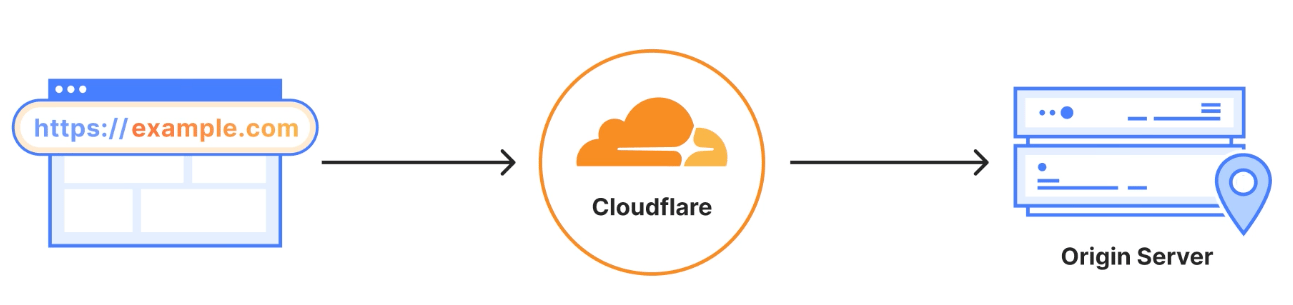
المصدر: وثائق Cloudflare الرسمية
ماذا تحتاج جاهزاً قبل الخطوة الأولى؟
قائمة تحقق من خمسة بنود توفر عليك التوقف في منتصف الطريق: أولاً، موقع EasyWP يعمل ويمكن فتحه من نطاقك الحالي (أو على النطاق المؤقت المجاني بصيغة فرعية من easywp.com الذي تمنحه الخدمة لكل موقع جديد). ثانياً، نطاقك مدفوع السنة وتعرف أي مسجّل يديره — إن كان عند Namecheap فستدير كل شيء من حساب واحد، وإن لم يكن لديك نطاق بعد — وتجده بعرض جيد عبر صفحة Namecheap — فراجع دليلنا لشراء الدومين من Namecheap خطوة بخطوة، أو اقرأ أولاً شرح فرق الدومين عن الاستضافة إن كان المفهومان مختلطين لديك. ثالثاً، صلاحية الدخول إلى حساب المسجّل لتغيير النيم سيرفرز. رابعاً، حساب Cloudflare مجاني — الخطة المجانية تكفي تماماً لهذا الدليل، فالإعداد الكامل المتاح لخطتي Free وPro هو ذاته وفق التوثيق الرسمي. خامساً، سجلات DNS الحالية لموقعك في متناول اليد — وسنشرح في الخطوة التالية من أين تأتي بها.
انتبه لمعلومة تخص EasyWP تحديداً: الخدمة تدعم ربط نطاق من أي مزود — النص الرسمي «دعم لأي مزود أسماء نطاقات» — والربط نفسه يتم داخل لوحة EasyWP التي تعرض لك قيم السجلات المطلوبة (عنوان A أو قيمة CNAME) عند إضافة النطاق. لا نخترع هنا قيماً ثابتة لأنها تختلف من حساب لآخر؛ القاعدة الذهبية: القيم التي تعرضها لوحة EasyWP هي المصدر الوحيد الصحيح لسجلاتك. ونصيحة توقيت توفر انتظاراً: خفض قيمة TTL لسجلاتك القديمة إلى أدنى حد (خمس دقائق عند معظم المسجّلين) قبل يوم من التغيير إن كان مسجّلك يسمح، فبعد التفعيل أي تصحيح تحتاجه سينتشر بدقائق بدل ساعات — تفصيل صغير يصنع فارقاً كبيراً في راحة البال يوم التنفيذ.
المصدر: Namecheap EasyWP الرسمي
الخطوة 1: أضف نطاقك إلى Cloudflare واختر الخطة
سجّل الدخول إلى لوحة Cloudflare واختر إضافة نطاق (Onboard a domain) ثم أدخل نطاقك الجذر بدون www وبدون https — مثال: example.com وليس www.example.com. سيقترح Cloudflare خطة؛ اختر المجانية للبداية، فكل ما سنفعله في هذا الدليل يعمل عليها بالكامل. بعدها يشغّل Cloudflare فحصاً تلقائياً لسجلات DNS الحالية عند مسجّلك ويحاول نسخها. الفحص يستغرق دقيقة عادة ويستقبل معظم السجلات الشائعة، لكن وثائق Cloudflare الرسمية تنبه بصراحة إلى أن الفحص السريع «غير مضمون الإحاطة بكل شيء» — لذا الخطوة التالية ليست اختيارية بل جوهرية.
الخطوة 2: راجع سجلات DNS قبل أي تغيير — ساعة تفقدك تسعين دقيقة
افتح صفحة سجلات DNS في لوحة Cloudflare الجديدة وقارنها بما يجب أن يكون موجوداً. القاعدة: كل سجل يعمل اليوم عند مسجّلك يجب أن يظهر هنا، وإلا فستقطع خدمة ما دون قصد لحظة تفعيل النطاق. القائمة المرجعية من التوثيق الرسمي: سجل الجذر (A أو AAAA أو CNAME حسب ما تعرضه لوحة EasyWP — هذا هو السجل الذي يوجه نطاقك إلى موقعك)، وسجل www (عادة CNAME يشير إلى الجذر)، وسجلات البريد إن كنت تستخدم بريداً على نطاقك: MX للوصول، وSPF وDKIM وDMARC للتوثيق ومنع الانتحال. إن وجدت سجلاً ناقصاً فأضفه يدوياً بنفس القيم من لوحة مسجّلك القديمة قبل المتابعة.
لماذا هذه المراجعة إلزامية؟ لأن الوثائق الرسمية تحذر حرفياً: تفعيل النطاق على Cloudflare قبل ضبط سجلات DNS الصحيحة يؤدي إلى أخطاء من عائلة DNS_PROBE_FINISHED_NXDOMAIN — النطاق «مفعل» لكنه لا يحل إلى شيء، فيظهر لزوارك خطأ استحلال اسم. خمس دقائق مقارنة تقيك ساعة تشخيص ورسائل زوار متذمرة. وعند الشك في سجل بريد قديم لا تعرف وظيفته: انسخه كما هو بدل حذفه — السجل الصامت أرحم من الخدمة المقطوعة.
الخطوة 3: أطفئ DNSSEC أولاً ثم غيّر النيم سيرفرز
هذه الخطوة هي «النقلة الفعلية» التي تنقل إدارة DNS من مسجّلك إلى Cloudflare، وتوثق Cloudflare رسمياً تسلسلها بخمس حركات: (3.1) من صفحة Overview في لوحة Cloudflare انسخ اسمي النيم سيرفر المخصصين لنطاقك — كل حساب يعطى زوجاً فريداً بأسماء تنتهي بـcloudflare.com معها بادئة مميزة، فلا تستخدم أسماء من مقالة أخرى. (3.2) سجّل الدخول إلى مسجّل نطاقك. (3.3) أطفئ DNSSEC عند المسجّل قبل أي شيء — هذه النقطة تحديداً هي التي تُعلّق تفعيل كثيرين: شهادة التوقيع القديمة تتناقض مع النيم سيرفرز الجديدة فيرفض النطاق التفعيل. (3.4) استبدل نيم سيرفرز المسجّل بالزوج المنسوخ من Cloudflare، واحفظ. (3.5) انتظر التحقق.
عند Namecheap كمسجّل، المسار العام: من قائمة النطاقات (Domain List) اختر نطاقك ثم قسم النيم سيرفرز وبدّل الخيار إلى «Custom DNS» وأدخل الزوجين — نذكر المسار عمومياً كما تُظهره واجهة الحساب، وإن اختلفت التسمية عندك فالمقصود دائماً: المكان الذي تُستبدل فيه أسماء خواديم الأسماء الافتراضية. أمانة توثيقية: صفحات دعم Namecheap التفصيلية تعذّر سحبها وقت إعداد هذا الدليل، فالتسلسل أعلاه هو تسلسل وثائق Cloudflare الرسمية (آخر تحديث لها 29 يوليو 2026) وهي المرجع الحاكم لهذه الخطوة أياً كان مسجّلك.
مدة التفعيل: من دقائق إلى 24 ساعة حسب انتظام تحديث خواديم الأسماء عالمياً، ويظهر Cloudflare في لوحتك رسالة «Success» بريدية عند اكتمال التفعيل. وبعد التفعيل — هذه نقطة يفوتها الجميع — أعد تشغيل DNSSEC لكن من جهة Cloudflare هذه المرة: من قسم DNS ثم Settings فعّل التوقيع، ثم أضف سجل DS الذي تعرضه اللوحة عند مسجّلك. هكذا تحصل على التشفير من الطرفين بلا تعارض.
الخطوة 4: اضبط وضع SSL على Full (strict) — وليس غيره
بمجرد تفعيل النطاق، اذهب إلى SSL/TLS ثم Overview واختر الوضع. الجواب الصحيح لموقع EasyWP: Full (strict). لماذا بالضبط؟ لأن شهادة Let's Encrypt المجانية المركبة على موقع EasyWP شهادة صالحة من جهة إصدار عامة، ووضع Full (strict) يتحقق من شهادة الأصل عند كل اتصال — وهو أعلى مستوى أمان يوصي به Cloudflare رسمياً — بينما يظل يعمل معك لأن شرطه الوحيد (شهادة صالحة أو موقعة من جهة عامة مثل Let's Encrypt) متحقق لديك أصلاً. هذا الجدول يلخص الأوضاع الثلاثة:
| الوضع | الزائر ← Cloudflare | Cloudflare ← موقعك | مناسب لـ EasyWP؟ |
|---|---|---|---|
| Flexible | مشفر | غير مشفر | ❌ لا — يسبب حلقة تحويلات |
| Full | مشفر | مشفر بلا فحص شهادة الأصل | ⚠️ يعمل لكن أقل أماناً |
| Full (strict) | مشفر | مشفر + فحص شهادة الأصل | ✅ الاختيار الصحيح — Let's Encrypt متوفرة |
الخطأ القاتل هنا اختيار Flexible «لأنه يبدو أسهل»: معه يصل طلب الزائر مشفراً إلى Cloudflare ثم يخرج غير مشفر نحو EasyWP، وووردبريس الذي يعرف أن SSL مفعّل عنده يرد بتحويل إلى https، فيتكرر الطلب ويقع الزائر في حلقة «Too many redirects» الشهيرة. القاعدة العملية: مع EasyWP اختر Full (strict) من أول لحظة، ولا تلمس الأوضاع إلا بعد فهم أثرها. وتفصيل يحسم الحيرة إن سألت «ولماذا لا أضع Flexible مؤقتاً للاختبار؟»: لأن كل دقيقة فيها يعرض بيانات الرحلة الأخيرة من Cloudflare إلى خادومك غير مشفرة على المسار العام، كما أنه لن يمر دقيقة قبل أن تظهر حلقة التحويلات المزعجة — فليس فيه اختبار أصلاً بل تعطيل مؤجل. أما إن ورثت موقعاً قديماً بلا أي شهادة على الأصل (ليس حالة EasyWP) فهنا فقط يكون Flexible حلاً مؤقتاً حتى تُركّب شهادة، ثم يُبدل فوراً.
نقطة تشغيلية أخيرة في سياق SSL: بعد ضبط الوضع على Full (strict) نفّذ Purge Everything مرة واحدة من قسم Caching، لأن نسخاً كاشية قديمة من عهد الوضع السابق قد تخدم زواراً محتويات غير متسقة مع الوضع الجديد. الدقيقة التي تستغرقها عملية التنقية تقيك تذاكر دعم تشرح «يعمل عندي ولا يعمل عندهم».
الخطوة 5: السحابة البرتقالية والرمادية — متى يمر المرور عبر Cloudflare؟
في صفحة سجلات DNS ستجد بجانب كل سجل أيقونة سحابة ملونة، ومعناها موثق رسمياً: برتقالية = السجل مُفعّل عليه الوكيل، فمرور زواره يمر عبر شبكة Cloudflare بكاشها وحمايتها؛ رمادية = DNS فقط، يحل السجل إلى قيمته الحقيقية والزائر يتصل مباشرة دون مرور عبر الشبكة. التوصية العملية للمبتدئ: ابدأ بالسجلات الرئيسية (الجذر وwww) رمادية حتى تتأكد أن كل شيء يعمل بعد تغيير النيم سيرفرز — الموقع يفتح، والبريد يصل، والوصول العام سليم — ثم فعّل البرتقالية سجلاً سجلاً واختبر بعد كل تفعيل. هذا التدرج المعياري يفصل استكشاف أخطاء التفعيل عن أخطاء البروكسي: لو ظهرت مشكلة بعد التفعيل الرمادي فسببها سجلات DNS، ولو ظهرت بعد التحويل برتقالياً فسببها إعدادات SSL أو الكاش — تقسيم يختصر نصف وقت التشخيص.
ملاحظة سجلات البريد: سجلات MX تظل رمادية دائماً (البريد لا يمر عبر وكيل HTTP)، وكذلك أي سجل تحقق TXT. السحابة البرتقالية منطقية فقط لسجلات A وAAAA وCNAME التي تخدم موقعاً أو خدمة ويب.
أخطاء شائعة وحلولها: من رسائل الزوار إلى لوحة التحكم
جدول التشخيص السريع الذي نرى مثله في الأسئلة المتكررة حول ربط EasyWP بـCloudflare:
| الخطأ الظاهر | السبب الغالب | الحل خطوة بخطوة |
|---|---|---|
| DNS_PROBE_FINISHED_NXDOMAIN | النطاق فُعّل قبل اكتمال سجلات DNS | راجع صفحة DNS: أكمل سجل الجذر وwww بقيم لوحة EasyWP؛ انتظر انتشار التغيير دقائق |
| حلقة تحويلات Too many redirects | وضع SSL على Flexible | غيّر الوضع إلى Full (strict) من SSL/TLS ثم نفّذ Purge Everything من Caching |
| التفعيل معلّق أكثر من يوم | DNSSEC كان مفعّلاً عند المسجّل قبل التغيير | أطفئ DNSSEC عند المسجّل، انتظر ساعة، أعد فحص التفعيل من لوحة Cloudflare |
| البريد توقف بعد الربط | سجلات MX لم تُنسخ مع السجلات | أضف سجلات MX وSPF وDKIM يدوياً بقيم مزود بريدك واتركها رمادية |
| الموقع يعمل ثم «يختفي» ساعات | كاش وسيط لنسخة قديمة | Purge Everything بعد كل تعديل كبير، وفعّل Always Use Online اختيارياً |
القاعدة الجامعة في التشخيص: حدد أولاً هل المشكلة ظهرت بعد «تغيير النيم سيرفرز» أم بعد «تشغيل البرتقالية»، ثم انطلق من الصف المقابل في الجدول — ثمانون بالمئة من حالات التعطل تنحصر في هذه الصفوف الخمسة. وأضف أداتين مجانيتين لترسانتك: أداة فحص انتشار DNS (مثل أي أداة DNS checker عامة) تخبرك هل انتقلت إدارة نطاقك فعلاً أم ما زالت تشير للمسجّل القديم، ووضع التصفح المتخفي في متصفحك لاختبار النتيجة بعيداً عن كاش جهازك الشخصي — نصف حالات «ما زال يظهر الخطأ» سببها كاش المتصفح لا الإعدادات إطلاقاً، والصبر مع الانتشار يعالج النصف الآخر.
تجربة عملية: أول ربط من البداية إلى النهاية
لتثبيت الخطوات في ذهنك بقصة واقعية نموذجية: يوسف الحمادي، مصور فوتوغرافي من دبي، موقع معرض أعماله على EasyWP منذ أشهر ونطاقه مثبت عند Namecheap. قرأ عن موجة هجمات استهدفت مواقع مصورين في المنطقة فأراد طبقة الحماية قبل موسم حفلات ديسمبر. بدأ بقائمة التحقق: موقع يعمل، مسجّل معروف، صلاحيات جاهزة. أنشأ حساب Cloudflare مجانياً وأضاف نطاقه، وراجع السجلات المنسوخة فوجد سجل www ناقصاً — أضافه يدوياً — وسجل SPF لبريده محفوظاً كما هو. أطفأ DNSSEC عند Namecheap (كان مفعلاً دون أن يذكر)، استبدل النيم سيرفرز بالزوج المخصص من صفحة Overview، ونام. الصباح التالي: رسالة نجاح التفعيل.
ثم جاء الترتيب الذي أوصينا به: جعل السحابتين رماديتين مؤقتاً وتأكد أن الموقع والبريد يعملان — عمل ساعة كاملة — ثم فعّل البرتقالية على الجذر وwww، وضبط SSL على Full (strict)، ونفّذ Purge Everything. النتيجة على مدى الأسابيع التالية: زمن الاستجابة لزوار شرق آسيا (شريحة مهمة من عملائه) تحسن ملموساً، ومحاولات الاستغلال المرصودة في تحليلات Cloudflare تظهر محجوبة قبل الوصول، ولوحة EasyWP نفسها لم تتغير قيد أنملة — فهو يدير ووردبريس كالمعتاد والطبقة الجديدة شفافة تماماً بالنسبة لسير عمله اليومي. الدرس: العملية كلها استغرقت نحو نصف ساعة فعلية موزعة على يوم واحد أغلبها انتظار انتشار، ولو أعادها اليوم لأنجزها في ربع ساعة — الجدول أعلاه هو خلاصة ما تعلمه بالطريقة الصعبة.
هل تحتاج Cloudflare أصلاً؟ ميزان قرار صريح
بعد كل هذا التفصيل التقني، العدالة تقتضي الإجابة عن السؤال الأساسي: هل يستحق الأمر؟ لخصها هكذا: إن كان موقعك جديداً بزوار قليلين وجمهور محلي، فـCDN Namecheap المدمج في EasyWP يغطي حاجتك، وأي طبقة إضافية تعقيد بلا عائد ملموس الآن — يمكنك دائماً إضافتها لاحقاً بنفس هذه الخطوات دون أي عقبة. وإن كان موقعك يستقبل جمهوراً دولياً واسعاً، أو سبق واستُهدف بهجوم أو محاولات استغلال، أو تريد إدارة DNS مستقلة تسهّل عليك تغيير الاستضافة مستقبلاً دون لمس النطاق، فالطبقة تستحق نصف ساعة إعدادها. وبين الحالتين مساحة رمادية يحسمها نموك: راقب مصادر زياراتك شهرياً — يوم يتخطى الجمهور الدولي ربع الزيارات أو تظهر أول محاولة استغلال في السجلات، فقد حان موعد هذا الدليل.
ولأن الأداء الكلي ليس طبقة واحدة: قبل التفكير في إضافة خدمات فوق استضافتك، تأكد أنك اخترت الخطة المناسبة أصلاً — راجع مراجعتنا لخطة EasyWP Starter إن كنت على خطة الدخول، ومراجعة Turbo لمعرفة متى تستحق الترقية، ومقارنة EasyWP مع الاستضافة المشتركة وWP Engine إن كنت في طور الاختيار الأول أصلاً. الطبقات تُبنى فوق أساس صحيح لا تعوّض أساساً خاطئاً.
أسئلة يطرحها الباحثون قبل الربط
كيف أربط موقع EasyWP بـCloudflare؟
باختصار: اربط نطاقك بموقع EasyWP من اللوحة واحتفظ بقيم السجلات التي تعرضها، ثم أضف النطاق في Cloudflare وراجع السجلات المنسوخة، ثم أطفئ DNSSEC عند مسجّلك وغيّر النيم سيرفرز بالزوج المخصص، وبعد التفعيل اضبط SSL على Full (strict) وفعّل السحابة البرتقالية. الخطوات المفصلة مرقمة أعلاه بمصادرها الرسمية، وإن كنت في طور الاشتراك أصلاً فكل البدايات تمر عبر صفحة EasyWP.
هل أغير النيم سيرفرز إلى Cloudflare مع EasyWP؟
نعم — هذا هو «الإعداد الكامل» الرسمي الوحيد المتاح للخطتين المجانية وPro وفق توثيق Cloudflare: نقل إدارة DNS إليهم عبر تغيير النيم سيرفرز عند مسجّلك. لا يوجد خيار «إعداد جزئي بسجل CNAME فقط» على الخطة المجانية. تذكّر إطفاء DNSSEC عند المسجّل قبل التغيير ثم إعادة تشغيله من Cloudflare بعد التفعيل.
ما سجلات DNS المطلوبة لربط دومين بـEasyWP؟
السجلات الجوهرية اثنان: سجل الجذر (A أو CNAME حسب ما تعرضه لوحة EasyWP عند ربط النطاق — القيم تختلف باختلاف الحساب فلا تنقلها من أي مقال)، وسجل www. ثم سجلات البريد إن استخدمته: MX وSPF وDKIM وDMARC. لوحة EasyWP تعرض لك القيم الدقيقة لحسابك لحظة الربط — انسخ منها لا من غيرها.
هل يتضارب CDN Namecheap المجاني مع Cloudflare؟
لا يتضارب تقنياً: CDN Namecheap يعمل من طرف EasyWP نفسه، وCloudflare تعمل طبقة وكلاء فوق الجميع. الترتيب المعتاد يجعل طلبات الملفات الثابتة تُكاش عند الطبقة الأقرب للزائر. عملياً، بعد تفعيل البرتقالية ستلاحظ أن معظم التسليم يمر عبر Cloudflare — وجود الطبقتين معاً سليم تماماً وإن كانت إدارة الكاش تحتاج Purge من الطرفين بعد التحديثات الكبيرة.
ما وضع SSL الصحيح مع EasyWP خلف Cloudflare؟
Full (strict). شهادة Let's Encrypt المجانية العاملة على EasyWP شهادة صالحة من جهة إصدار عامة، وهذا بالضبط شرط Full (strict) الذي يفحص شهادة الأصل — أعلى الوضعين اللذين توصي بهما Cloudflare رسمياً. تجنب Flexible لأنه يسبب حلقة تحويلات مع ووردبريس، وFull العادية تعمل لكنها تفحصاً أقل.
هل Cloudflare مجانية مع EasyWP؟
نعم، الخطة المجانية من Cloudflare تكفي لكل ما في هذا الدليل: الإعداد الكامل بالني سيرفرز والوكيل العكسي وحماية DDoS الأساسية وقواعد جدار نارية محدودة. لا قيد زمني على المجانية ولا ربط بعقد. الخطط المدفوعة (Pro فما فوق) لإضافات أداء وقواعد متقدمة يحتاجها المبتدئ نادراً.
لماذا ظهر خطأ DNS_PROBE_FINISHED_NXDOMAIN بعد التفعيل؟
لأن النطاق فُعّل على Cloudflare قبل اكتمال سجلات DNS الصحيحة — تحذير موثق حرفياً في وثائق Cloudflare. الحل: افتح صفحة DNS في لوحة Cloudflare وتأكد من وجود سجل الجذر وwww بقيم EasyWP الصحيحة، وأكمل أي سجل ناقص، وانتظر دقائق الانتشار. راجع سجل البريد أيضاً إن توقف معه.
هل أشغّل DNSSEC مع Cloudflare؟
نعم، لكن بالترتيب الصحيح: أطفئه عند المسجّل القديم قبل تغيير النيم سيرفرز (وإلا علّق التفعيل)، وبعد اكتمال التفعيل فعّله من داخل Cloudflare ثم أضف سجل DS المعروض عند مسجّلك. بهذا الترتيب تحصل على توقيع DNS من الطرف الجديد بلا تعارض — وهو أمان إضافي مجاني ضد تسميم DNS لا تكلفه سوى دقيقتين إعداد.
بعد الربط: عادات تشغيل تُبقي الطبقة صحية
الإعداد الصحيح نصف الطريق؛ النصف الآخر ثلاث عادات بسيطة. العادة الأولى — Purge بعد كل تغيير كبير: عدّلت قالباً أو أطلقت صفحة جديدة ولم تظهر التغييرات للزوار؟ لا تتهم الاستضافة قبل أن تنفّذ Purge Everything من قسم Caching في Cloudflare؛ الكاش القديم هو السبب في أغلب حالات «تغييري لا يظهر». العادة الثانية — راقب تبويب الأمان أسبوعياً: صفحة Security ثم Events تعرض المحاولات التي حُجبت قبل أن تصل إلى EasyWP؛ متابعتها تعلّمك أنماط الاستهداف الخاص بموقعك وتطمئنك أن الطبقة تعمل فعلاً لا شكلاً. العادة الثالثة — لا تعدّل سجلات DNS من مكانين: بعد انتقال الإدارة إلى Cloudflare، أي تعديل يجب أن يتم هناك فقط؛ العودة لتعديل سجل عند المسجّل القديم لا أثر له ويربكك عند التشخيص لاحقاً. ووِجدت متأخراً: جهّز ورقة إعداداتك (الوضع، تاريخ التفعيل، أسماء النيم سيرفرز) واحفظها مع كلمات مرورك — يوم تحتاج دعماً فنياً ستختصر نصف الوقت بهذه الورقة.
نقاط تحقق قبل أن تغلق الصفحة
قبل أن تعتبر المهمة منجزة، مرّ على هذه القائمة بنداً بنداً: النطاق مفعّل في Cloudflare (رسالة Success)، السجلات الأساسية مكتملة (جذر + www + بريد)، SSL على Full (strict)، السحابة البرتقالية مفعّلة للجذر وwww، DNSSEC أعيد تشغيله من الجهة الجديدة، والموقع يفتح من شبكة خلوية (اختبار خارج شبكتك وجهازك). عند اكتمال البنود الستة فطبقتك جاهزة وموثقة، وكل تعديل مستقبلي كبير يتبعه Purge Everything. وإن كنت في طور اختيار الاستضافة أصلاً ولم تصل مرحلة الطبقات بعد، فابدأ من صفحة EasyWP الرسمية — كل الخطط تشمل CDN وSSL مجاناً من اليوم الأول وتثبيتاً خلال دقائق، وطبقة Cloudflare تبقى خياراً مفتوحاً أمامك متى نما موقعك واستحقها، بخطوات لن تحتاج معها إلا العودة إلى هذا الدليل.
المصادر
- وثائق Cloudflare الرسمية: الإعداد الكامل بالنيم سيرفرز (dns/zone-setups/full-setup) وخطوات الإعداد التفصيلية (آخر تحديث 29 يوليو 2026)
- وثائق Cloudflare الرسمية: أوضاع SSL/المنشأ وأوضاع الثلاثة Flexible وFull وFull (strict) وتوصياتها
- وثائق Cloudflare الرسمية: مخطط الوكيل العكسي في «كيف تعمل Cloudflare»
- صفحة Namecheap الرسمية لاستضافة EasyWP: CDN Namecheap المجاني وشهادة Let's Encrypt وربط النطاقات (محققة 22 أغسطس 2026)
- أدلة تروسكو الداخلية: شراء الدومين من Namecheap، الفرق بين الدومين والاستضافة، دليل EasyWP للمبتدئين