كلود داخل جوجل دوكس وشيتس وسلايدس 2026: كيف تفعّل المساعد الجديد في Google Workspace؟
في السادس من أكتوبر 2026 أعلنت شركة Anthropic رسمياً أن مساعدها الذكي كلود أصبح يعمل داخل تطبيقات جوجل الثلاثة الكبرى: مستندات Google Docs وجداول Google Sheets وعروض Google Slides، وذلك في نسخة تجريبية عامة (بيتا عامة) متاحة عبر إضافة رسمية لمتجر Google Workspace Marketplace. ويعني هذا عملياً أن ملايين المستخدمين الذين يقضون يومهم داخل مستندات جوجل وجداولها بات بوسعهم استدعاء كلود من شريط جانبي داخل الملف نفسه ليكتب ويحرر ويحلل دون تبديل النوافذ. والمثير للاهتمام أن تغطيتنا اليوم، حتى تاريخ 7 أكتوبر 2026، هي أول شرح عربي موسع لهذا الإعلان، إذ لم نرصد أي تغطية عربية له حتى الآن، فسنشرح لك كل تفاصيله من المصادر الأولية مباشرة.

المصدر: Anthropic Help Center
ما الذي أُعلن بالضبط في 6 أكتوبر 2026؟
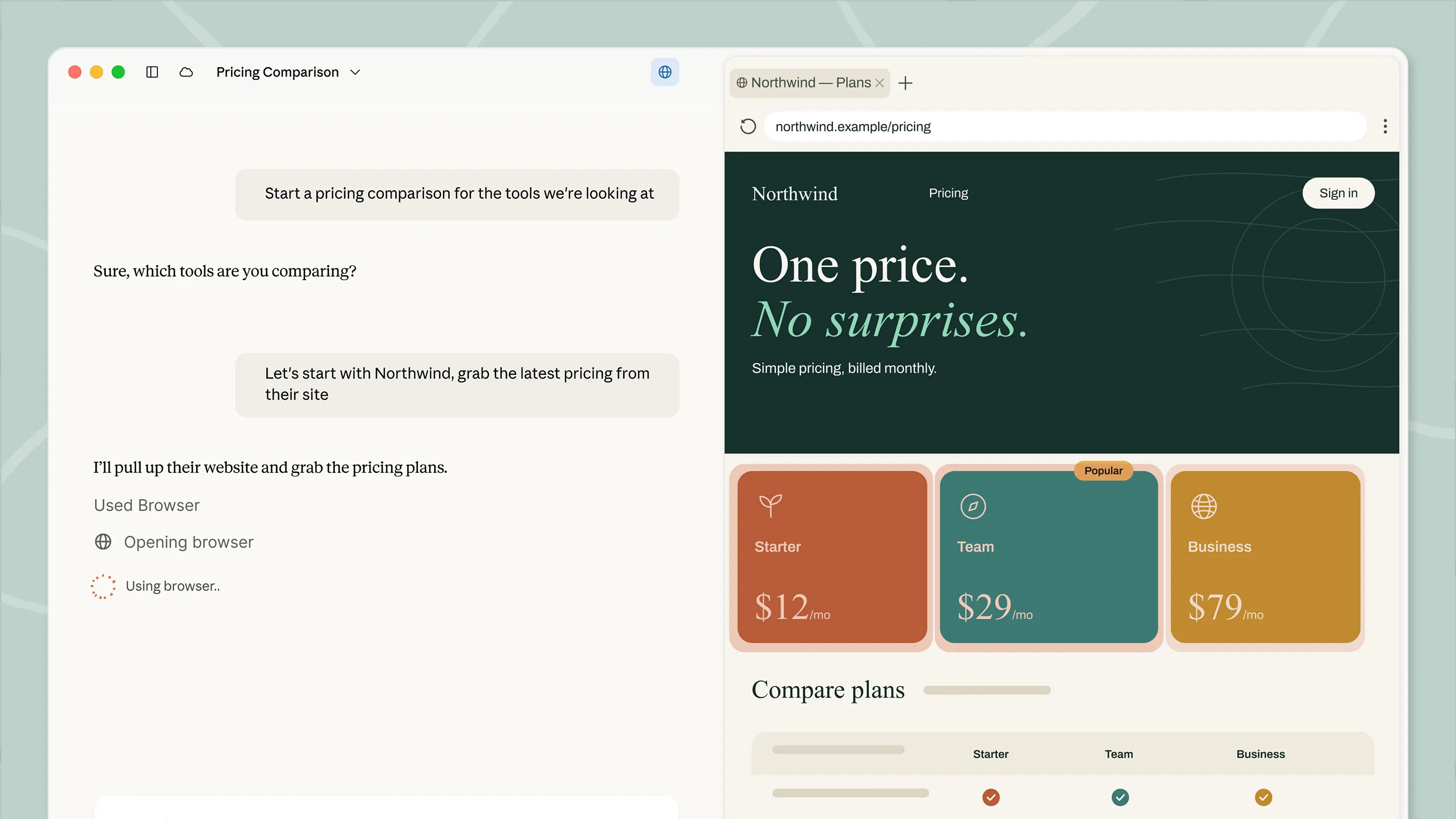
الإعلان الرسمي المنشور على موقع كلود بعنوان «كلود يعمل الآن داخل جوجل دوكس وشيتس وسلايدس» يحمل تفاصيل أدق مما التقطته العناوين السريعة. فالميزة تعمل كبيتا عامة عبر إضافة مخصصة لبيئة Workspace، تظهر على هيئة شريط جانبي داخل تطبيقات جوجل نفسها، ويستطيع المستخدم من خلالها تكليف كلود بمهام مباشرة داخل الملف المفتوح أمامه: تصحيح فقرة في مستند، أو بناء صيغة في جدول، أو توليد شرائح لعرض تقديمي. والاتجاه الثاني للميزة لا يقل أهمية عن الأول: فقد أصبح كلود قادراً على فتح ملفات جوجل وتحريرها من داخل واجهته الخاصة، أي أن التكامل يعمل في الاتجاهين معاً، من الملف إلى كلود ومن كلود إلى الملف.
وقد واكب الإعلانَ تغطيةٌ صحفية غربية نشطة من مواقع مثل The Verge وVentureBeat و9to5Google المتخصصة في أخبار جوجل، وهي تغطيات تعكس حجم الحدث في حسابات المنافسة بين كبار مزودي المساعدين الذكيين داخل بيئات العمل الإنتاجية. أما على اليوتيوب فلم تنشر أي شركة فيديو رسمي يشرح الميزة حتى 7 أكتوبر 2026، لذا احذر من أي مقاطع منسوبة زوراً للشركة تحت هذا العنوان، واعتمد على المصادر الرسمية التي نسردها في هذا الدليل حصراً.
أما المرجعان الرسميان الوحيدان للمعلومة فهما: مقال الإعلان على موقع كلود وصفحة مركز المساعدة الرسمية المخصصة للاستخدام داخل التطبيقات الثلاثة. وإن كان اسم كلود جديداً عليك أصلاً أو أردت فهم طبيعة هذا المساعد وقدراته العامة قبل الغوص في التفاصيل، فبدايتك الطبيعية هي مقالنا التعريفي الشامل عن ما هو كلود AI في 2026 ثم العودة إلى هذا الدليل التطبيقي.
وكلمة «بيتا عامة» تحمل معنى مهماً يجب استيعابه قبل التجربة: فالميزة متاحة لعامة المشتركين فعلاً منذ يوم الإعلان، لكنها ما زالت في طور الاختبار الواسع، ما يعني أن بعض التفاصيل قد تتغير بين شهر وآخر، وأن بعض الحدود التقنية مؤقتة بطبيعتها وقد تُخفف لاحقاً مع نضوج الإصدار. والعاقل يتعامل مع كل أداة تجريبية على هذا الأساس: يجربها على ملفات حقيقية لكنه لا يبني عليها عملية حرجة كاملة قبل أن تستقر، ويوائم بين حماس الاستكشاف وحذر الاعتماد المبكر، فهذا التوازن ذاته هو الفرق بين مستخدم محترف ومستخدم متحمس يصطدم بالإحباط.
الإضافة داخل جوجل أم الربط داخل كلود؟ الطريقتان الرسميتان ومتى تستخدم كل واحدة
كثيرون سيظنون أن الميزة الواحدة، والحقيقة أن التكامل الجديد يقدم أسلوبين مختلفين للعمل يخدم كل منهما حالة استخدام مغايرة، وفهم الفرق بينهما يوفر عليك ساعات من التجربة العشوائية:
| وجه المقارنة | الإضافة داخل تطبيقات جوجل | الربط من داخل كلود |
|---|---|---|
| مكان العمل | شريط جانبي داخل دوكس وشيتس وسلايدس | داخل واجهة كلود نفسها |
| اتجاه العمل | تستدعي كلود إلى ملفك ليعمل فيه مباشرة | يفتح كلود ملفاتك ويحررها من طرفه |
| الباقات المتاحة | جميع الباقات المدفوعة (Pro وMax وTeam وEnterprise) | على Team وEnterprise يجب أن يفعّل المالك أو المالك الأساسي أدوات الربط أولاً |
| الأنسب لـ | التحرير اليومي السريع أثناء العمل على الملف | سير العمل المركز حول محادثات كلود الطويلة والمشاريع المركبة |
| حدود تقنية مرافقة | متصفحات محددة وحد زمني للعملية الواحدة | وصول يتبع صلاحيات المشاركة الأصلية للملف |
القاعدة العملية بسيطة: إن كنت تكتب أو تحلل الآن وتريد مساعدة فورية في نفس اللحظة، فالإضافة داخل التطبيق هي خيارك. أما إن كنت تبني شيئاً أكبر، مثل تقرير يجمع بيانات من ملفات متعددة أو مشروعاً بحثياً طويلاً، فالعمل من داخل كلود مع وصوله إلى ملفاتك أكثر انسيابية. ويجدر التنبيه إلى نقطة أمان جوهرية ذكرتها الوثائق الرسمية صراحة: وصول كلود عبر أدوات الربط يتبع صلاحيات المشاركة الأصلية للملف، فلا يستطيع المساعد رؤية ما لا تستطيع أنت أو فريقك رؤيته أصلاً، وهذا التصميم يطمئن الفرق التي تقلق من تجاوز الأذونات المؤسسية.
والواقع أن أكثر المستخدمين إنتاجية هم من يجمعون بين الأسلوبين في سير عمل واحد: يبدؤون الفكرة من داخل كلود حيث التفكير الطويل والبناء المركب، ثم ينتقلون إلى الملف نفسه لاستدعاء الشريط الجانبي في مهام الصقل والمراجعة السريعة أثناء القراءة. هذا التنقل بين الاتجاهين لم يكن ممكناً من قبل إلا بالنسخ واللصق اليدوي الذي يضيع فيه السياق ويُستنزف الوقت بين النوافذ، واليوم صار الطريقان متصلين عبر حساب واحد وترخيص واحد، وهذا الاتصال بحد ذاته هو جوهر القيمة التي أضافها إعلان السادس من أكتوبر.
خطوات التفعيل خطوة بخطوة من المتجر الرسمي
التفعيل نفسه لا يستغرق دقائق معدودة إذا جهزت المتطلبات مسبقاً، لكن ترتيب الخطوات مهم لأن كل خطوة تعتمد على سابقتها. إليك المسار الرسمي كاملاً كما وثقه مركز المساعدة، مع صور الشاشات الرسمية التي توضح ما ستراه أمامك بالضبط.
الخطوة الأولى: تثبيت الإضافة من Google Workspace Marketplace
افتح متجر تطبيقات جوجل للعمل وثبّت إضافة كلود الرسمية مباشرة من صفحتها على المتجر: https://workspace.google.com/marketplace/app/claude/12459801340. شرط هذه الخطوة أن يكون حسابك في جوجل مسموحاً له بتثبيت تطبيقات المتجر، ولم تحدد الوثائق الرسمية باقة Workspace معينة كشرط، ما يعني أن الحسابات العادية القادرة على التثبيت تكفي. وفي بيئات العمل المؤسسية يستطيع المشرف نشر الإضافة على مستوى النطاق كله أو لمجموعات محددة، فيجدها الموظفون جاهزة دون تثبيت فردي.
الخطوة الثانية: فتح كلود من قائمة Extensions داخل الملف
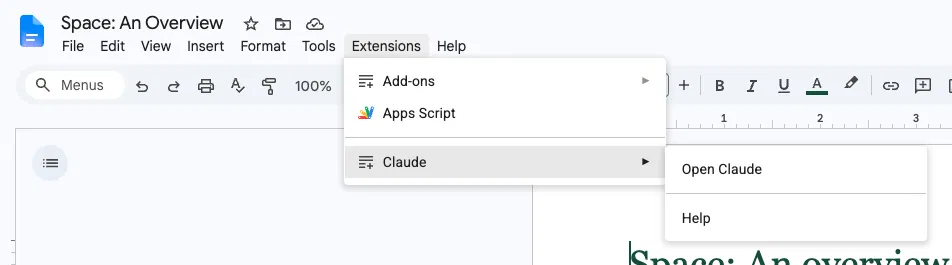
بعد التثبيت، افتح أي ملف في جوجل دوكس أو شيتس أو سلايدس، ثم من شريط القوائم اختر Extensions ثم Claude ثم Open Claude، فسيظهر الشريط الجانبي للمساعد جاهزاً للعمل داخل ملفك.
المصدر: Anthropic Help Center
الخطوة الثالثة: الموافقة على الأذونات المطلوبة
في أول استخدام سيطلب كلود منك الموافقة على صلاحيتين اثنتين تحديداً، وكلتاهما ضروريتان ليعمل التكامل: اقرأهما بتمعن ووافق عليهما لاستكمال الإعداد. هذه هي الشاشة التي ستظهر أمامك:
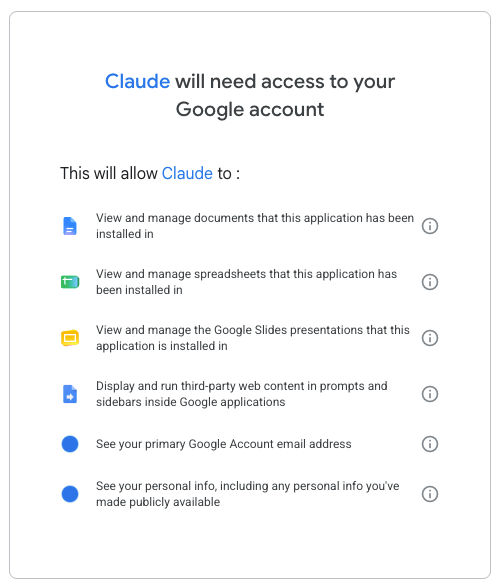
المصدر: Anthropic Help Center
الخطوة الرابعة: تسجيل الدخول بحساب كلود
أخيراً، سجّل الدخول بحساب كلود الخاص بك، ويدعم التسجيل الدخول الموحد SSO للمؤسسات التي تعمل به. وهنا تفصيل تقني مهم: التكامل يعمل مع حساب كلود فقط، ولا يدعم تسجيل الدخول بمفاتيح API ولا عبر خدمات Bedrock أو Vertex، فمن اعتاد بناء حلوله على تلك القنوات فسيتقدم الإضافة الرسمية خياراً مختلفاً عن عادته.
المتطلبات والحدود التقنية التي يجب معرفتها قبل البدء
أولاً، المتصفحات المدعومة رسمياً هي كروم وإيدج وسفاري حصراً، ومتصفح فايرفوكس لا يعمل مع الإضافة حتى تاريخه. ثانياً، حدّ كل عملية أو مهمة واحدة يبلغ ست دقائق، فالمهام الأطول تحتاج تقسيماً إلى خطوات أصغر. ثالثاً، سجل المحادثة المرتبط بكل ملف يُحفظ في المتصفح المحلي فقط ولا ينتقل بين الأجهزة تلقائياً، فمن عمل على جهازين فسيجد سياقاً منفصلاً لكل جهاز. وهذه القيود طبيعية في نسخة بيتا عامة، ومن المتوقع أن تتطور مع تخرج الميزة إلى الإصدار المستقر.
من يحصل عليه ومن لا يحصل عليه؟ جدول الباقات والتكلفة
سؤال التكلفة هو أول ما يسأله الجميع، والجواب الرسمي مريح: الخدمة مضمّنة في الباقات المدفوعة دون أي تكلفة إضافية، ولم تذكر الوثائق الرسمية أي رقم إضافي فوق سعر الباقة نفسها. لكن التفاصيل تختلف باختلاف الباقة، والجدول التالي يلخص الوضع بدقة:
| الباقة | مدعومة؟ | التكلفة الإضافية | ملاحظات التفعيل |
|---|---|---|---|
| Pro | نعم | لا شيء، مضمّنة في الباقة | تفعيل فردي مباشر |
| Max | نعم | لا شيء، مضمّنة في الباقة | تفعيل فردي مباشر |
| Team | نعم | لا شيء، مضمّنة في الباقة | يجب أن يفعّل المالك أو المالك الأساسي أدوات الربط أولاً |
| Enterprise | نعم | لا شيء، مضمّنة في الباقة | يجب أن يفعّل المالك أو المالك الأساسي أدوات الربط أولاً، مع أدوات امتثال مؤسسية ممتدة |
| الباقة المجانية | لا | غير مشمولة | لا تتوفر الميزة على الإطلاق |
لاحظ الفرق الجوهري بين الباقات الفردية والجماعية: ففي Pro وMax يقدر الفرد على تفعيل كل شيء بنفسه فوراً، أما في Team وEnterprise فيقف المشرف عند بوابة البداية لأن أدوات الربط يجب أن يفعّلها المالك أو المالك الأساسي للمؤسسة قبل أن يستفيد الأعضاء. ولأن أسعار الباقات نفسها تتبدل وتُحدَّث باستمرار، ولا نريد أن نثبت أرقاماً قد تتقادم، فقد خصصنا ملفاً كاملاً محدثاً لأسعار باقات كلود لعام 2026 يمكنك مراجعته عبر مقالنا عن أسعار Claude AI قبل اتخاذ قرار الترقية من الباقة المجانية.
ماذا يفعل كلود في كل تطبيق من تطبيقات جوجل الثلاثة؟
الإمكانيات تختلف جذرياً بين التطبيقات الثلاثة، لأن طبيعة العمل في كل منها مختلفة، وفيما يلي تفصيل القدرات الموثقة في كل بيئة.
في جوجل دوكس: التحرير في المكان وبطاقات الاقتراحات
داخل المستندات يعمل كلود بنمطين متكاملين: التصحيح في المكان حيث يعدل النص مباشرة في مواضعه، وبطاقات الاقتراحات التي تعرض عليك تحسينات قابلة للقبول أو الرفض واحداً واحداً. وهذا النمط الأخير بالذات قيمة حقيقية للكتابة الطويلة: فبدلاً من إعادة كتابة عمياء لمستندك كاملاً، ترى اقتراحات محددة موضعاً بموضع وتقرر أنت مصير كل واحد منها، فيبقى المستند ملك يديك والذكاء الاصطناعي مساعداً لا وصياً.
في جوجل شيتس: الصيغ والجداول المحورية والمخططات وبيئة بايثون
هنا تتجاوز القدرات مجرد الكتابة إلى التحليل الفعلي: فكلود يكتب صيغ الجداول، ويبني الجداول المحورية (Pivot)، وينشئ المخططات البيانية، والأهم أنه يعمل داخل بيئة بايثون مدمجة لتنظيف البيانات ودمجها، وهي قدرة تنقل شيتس من جدول بيانات سلبي إلى مساحة عمل تحليلية حقيقية. تخيل أن ترفع ملفاً فوضوياً بآلاف الصفوف وتطلب تنظيف التكرارات وتوحيد الصيغ ودمج أعمدة من ورقة أخرى، ثم بناء مخطط يلخص النتيجة، كل ذلك داخل الملف نفسه دون تصدير أو أدوات وسيطة.
ولمن يدير ميزانية أسرة أو دفاتر فريق صغير، تأمل سيناريو عملياً متكرراً: كشف حساب شهري بصيغة فوضوية، وقائمة مصروفات تحتاج توحيد التصنيفات، وطلب تلخيص لأكبر بنود الإنفاق في مخطط واحد. كل هذه السلسلة تنتقل من مهمة مسائية مرهقة إلى تعليمات مكتوبة بجملة عادية ينفذها المساعد داخل الورقة نفسها، مع بقاء كل خطوة أمام عينيك قابلة للمراجعة والتراجع. والفرق الحقيقي ليس في السرعة وحدها، بل في أن البيانات لا تغادر مكانها الأصلي ولا تتحول بين صيغ وصيغ مع كل خطوة.
في جوجل سلايدس: شرائح على ثيم العرض مع فحص ذاتي
في العروض التقديمية ينشئ كلود شرائح ملتزمة بثيم العرض القائم، أي أن الشرائح الجديدة تحترم هوية العرض البصرية بدلاً من الظهور بقالب أجنبي عنه. واللمسة الأذكى هي الفحص الذاتي للتداخل والتباين: فالمساعد يراجع ما أنشأه ليتأكد من عدم تداخل العناصر فوق بعضها ومن كفاية تباين الألوان للقراءة، وهما المشكلتان الأشهر في الشرائح المولدة آلياً منذ الأبد.
وضعان للتحكم في سلوك التعديل
قبل أن توكل أي مهمة، اختر وضع العمل: «اسأل قبل التعديل» وهو الوضع الافتراضي، حيث يعرض كلود عليك كل تغيير وينتظر موافقتك قبل تطبيقه؛ أو «اقبل كل التعديلات» حيث ينفذ سلسلة التغييرات دفعة واحدة. القاعدة العملية: ابدأ بالوضع الافتراضي حتى تتعرف على أسلوب المساعد في ملفاتك، ثم انتقل للوضع السريع في المهام الروتينية التي تثق بنتيجتها.
ويضاف إلى الوضعين عادة ذهبية استخلصها أصحاب التجارب الأولى من طبيعة العمل داخل المستندات: اطلب دائماً تغييراً واحداً محدداً في المرة الواحدة ما دمت في طور الصياغة الحساسة، مثل تقوية مقدمة أو تبسيط فقرة تقنية أو توحيد الأسلوب في قسم معين، بدلاً من طلب مراجعة شاملة تجري على النص كله دفعة واحدة. فالتعديلات الصغيرة المتتابعة أيسر مراجعة وأدق نتيجة وأقل مخاطرة من تعديل كبير يبدل نبرة النص كله، ثم تكتشف بعد فوات الأوان أن الصوت الذي كتبت به المقال لم يعد صوتك، وأن إرجاعه سيستهلك وقتاً أطول من الكتابة من جديد.
وبالمناسبة، إن كنت طالباً أو باحثاً وتكتب أوراقاً بحثية ومشروعات تخرج في جوجل دوكس وتحلل بيانات الاستبيانات في شيتس، فهذا التكامل صُنع تقريباً على مقاسك، وبإمكانك مراجعة دليلنا عن اشتراك كلود برو المخصص للطلاب لمعرفة كيف تحصل على الباقة المدفوعة بأقل كلفة ممكنة لجمهور الجامعات، وإن أردت رفع كفاءتك في التعامل مع هذه الأدوات عموماً فمكتبة كورساتنا على https://truescho.com/ar/courses تتضمن مسارات عملية للباحثين والطلاب، وحتى حساب معدلك التراكمي أثناء التخطيط للدراسة بالخارج صار أسهل عبر https://truescho.com/ar/tools/gpa-calculator.
للفرق والشركات: دور المشرف قبل أن يبدأ أي أحد
في المؤسسات، رحلة التفعيل تبدأ من لوحة الإدارة لا من متجر التطبيقات. فالمشرف يستطيع نشر الإضافة على مستوى النطاق كله أو تحديد مجموعات بعينها تستفيد منها، وهو الخيار الأنسب للشركات التي تريد تجربة ممنهجة مع فريق محدود قبل التعميم. وقبل ذلك يجب تفعيل أدوات الربط من جانب المالك أو المالك الأساسي كما أسلفنا، وإلا سيتعثر أعضاء الفريق عند أول محاولة ربط.
على مستوى الدخول، دعم تسجيل الدخول الموحد SSO يعني أن أعضاء الفريق يستخدمون بياناتهم المؤسسية نفسها دون حسابات منفصلة. وعلى مستوى الحوكمة، الميزة الأهم للمؤسسات الكبرى على باقة Enterprise أن أدوات الامتثال الممتدة إلى الإضافة تشمل واجهة برمجة تطبيقات الامتثال (Compliance API) ومفاتيح تشفير يديرها العميل (CMEK) ومراقبة OpenTelemetry، أي أن نفس طبقة الرقابة الأمنية التي طبقتها مؤسستك على استخدام كلود العام تمتد لتغطي عمله داخل مستندات جوجل، فلا يوجد سلوك خارج نطاق التدقيق.
أما على مستوى خطة الطرح داخل المؤسسة، فالمسار الأكثر حكمة يتدرج في ثلاث خطوات: يبدأ المشرف بتفعيل أدوات الربط، ثم ينشر الإضافة لمجموعة صغيرة من الوظائف الأكثر استخداماً للمستندات والجداول في يوم عملها، ثم يجمع ملاحظاتها قبل التعميم على النطاق كاملاً. هذا التدرج يجنب المؤسسة مفاجآت التدريب الجماعي، ويسمح ببناء دليل داخلي مبسط من أسئلة الفريق الأول نفسه، ويجعل قرار التوسع مبنياً على استخدام فعلي موثق لا على حماس الإعلانات وحده.
أخطاء شائعة وحلولها: خمس مشكلات تواجه المستخدمين الجدد
المتصفح لا يعمل مع الإضافة: أول ما يجب فحصه هو المتصفح نفسه، فالقائمة الرسمية تقتصر على كروم وإيدج وسفاري، ومستخدمو فايرفوكس سيواجهون فشلاً صامتاً لا رسالة خطأ واضحة. الحل: انتقل لأحد المتصفحات الثلاثة المدعومة قبل استكشاف أي احتمال آخر.
الإضافة لا تظهر في قائمة Extensions: إن ثبّت الإضافة ولم تجد خيار كلود في القائمة، فراجع أمرين: هل حساب جوجل الحالي مسموح له بتثبيت تطبيقات المتجر أصلاً، وإن كنت في نطاق مؤسسي فهل نشر المشرف الإضافة لمجموعتك أو لا. جرّب فتح المتجر بحسابك ذاته للتأكد من صلاحية التثبيت.
المهمة تتوقف عند حد الست دقائق: كل عملية تتوقف عند ست دقائق عمل، فمن طلب تحويل ملف ضخم دفعة واحدة سيفاجأ بالتوقف. الحل الصحيح هو تقسيم العمل: بدل «أعد صياغة المستند كله» اطلب قسم الهيكل ثم فصلاً فصلاً، فتنجح كل جزئية ضمن الحد وتحصل على نتائج أدق أصلاً.
محاولة الدخول بمفتاح API أو Bedrock أو Vertex: كثيرون اعتادوا الوصول لنماذج كلود عبر القنوات السحابية الأخرى، لكن هذه الإضافة تعمل بحساب كلود فقط وتدعم SSO للمؤسسات، ولا مجال لتسجيل الدخول بمفتاح برمجي. الحل: استخدم اشتراك كلود المباشر، وستجد تفاصيل الخيارات في مقال الأسعار المذكور آنفاً.
أعضاء الفريق لا يجدون أدوات الربط مفعلة: هذه ليست مشكلة تقنية بل ترتيب إداري، ففي Team وEnterprise يجب أن يفعّل المالك أو المالك الأساسي أدوات الربط أولاً. الحل: مراجعة سريعة مع مالك المؤسسة قبل فتح تذاكر دعم لا لزوم لها.
وهناك مفاجأة صغيرة تصيب بعض المستخدمين لاحقاً وليس في أول يوم: سجل المحادثة المرتبط بالملف يُحفظ في المتصفح المحلي، فمن انتقل بين حاسوب مكتبي وحاسوب محمول سيجد أن سياق المحادثة لم يرافقه بين الجهازين، وأن كل جهاز يبني سياقه الخاص. وليست هذه مشكلة بل قيد تصميمي معلن يجب التخطيط على أساسه: اجعل جهاز العمل الرئيسي على الملفات الحساسة واحداً، أو أعد تلخيص السياق المهم في أول رسالة عند تغيير الجهاز، فالوعي بالقيد يحوله من عائق إلى تفصيلة محسوبة.
كلود أم جيميناي داخل مستنداتك؟ مقارنة عملية محايدة
السؤال الذي سيطرح نفسه بعد دقائق من قراءة هذا الخبر: لدي جوجل بالفعل، وجوجل لديها مساعدها الذكي جيميناي المدمج في بيئة العمل، فلماذا أهتم بمساعد آخر من شركة منافسة؟ والإجابة المحايدة أن كلا الخيارين له منطقه، وأن الخيار الصحيح يتحدد بظروفك أنت لا بحماس أي من المعسكرين.
فمن يعمل داخل منظومة جوجل بعمق ويقتصر استخدامه للذكاء الاصطناعي على لمسات خفيفة بين الحين والآخر، يجد في المساعد المدمج أسهل طريق، فلا حساب جديد ولا اشتراك إضافي ولا إعدادات. أما من لديه اشتراك مدفوع في كلود أصلاً، أو من جرّب نموذج كلود في أعمال الكتابة الطويلة والتحليل وارتاح لأسلوبه ومخرجاته، فالإضافة الجديدة تختصر عليه رحلة النسخ واللصق بين واجهة كلود ومستنداته، وتنقل أداء النموذج الذي يعتمده إلى حيث يعمل فعلاً.
وللمؤسسات، تصبح المعادلة أوسع من المساعد نفسه: أي النموذجين أنسب لسياسات البيانات الداخلية؟ وأيهما يوفر طبقات الامتثال التي يتطلبها قطاعكم؟ وهل تحتاجون مرونة العمل ثنائي الاتجاه الذي يتيحه تكامل كلود الجديد؟ أسئلة الحوكمة هذه غالباً تحسم القرار أكثر من أي مقارنة ميزات، والرؤية المتوازنة أن التنافس الجديد داخل بيئة جوجل نفسها يصب في مصلحة المستخدم النهائي، إذ يضطر الجميع للتحسين المستمر.
ونصيحة أخيرة عملية في هذا المقام: لا تجعل الاختيار معركة مواقف دائمة، فعصر الأدوات الذكية صار أشبه بوجود أكثر من مساعد متاح في المكتب، والمحترف يستخدم الأنسب لكل مهمة دون تعصب لأحدها. خصص أسبوعاً لتجربة ملف واحد من ملفاتك الحقيقية عبر المساعد الذي لا تستخدمه عادة، وقارن النتيجة بمعيارك الشخصي لا بمعيار الحملات الدعائية، فالتجربة الصغيرة المنضبطة أصدق من أي مراجعة عامة، والانتقال بين الأدوات أصبح اليوم أسهل من أي وقت مضى.
خاتمة توقيعية: الأسبوع الذي دخل فيه الذكاء الاصطناعي مكان العمل الحقيقي
هناك إعلانات تقنية تمر كأخبار عابرة، وهناك لحظات تتغير فيها عادات العمل بهدوء ثم نكتشف بعد عام أن طريقة إنجازنا للمستندات والتقارير لم تعد كما كانت. إعلان السادس من أكتوبر 2026 يحمل سمات الفئة الثانية: مساعد ذكي راسخ يدخل التطبيقات التي يقضي فيها العاملون والطلاب ساعاتهم اليومية، بلا تكلفة إضافية على المشتركين، وبحدود واضحة نعرف أنها ستتطور مع نضوج النسخة التجريبية. وقد كان هذا الدليل أول شرح عربي موسع لهذا التكامل حتى تاريخ نشره، وهي مسؤولية لا نأخذها باستهتار، فكل معلومة فيه مأخوذة من المصادر الرسمية للشركة. جرّب الميزة بنفسك هذا الأسبوع على ملف واحد فقط من ملفاتك الحقيقية، وسترى الفرق بين قراءة الأخبار وتجربة المنتج، وإن أردت التعمق في مهارات العمل الذكي في المستندات والجداول والبيانات، فمساراتنا العملية بانتظارك على https://truescho.com/ar/courses.
الأسئلة الشائعة
س: كيف أفعّل كلود داخل جوجل دوكس؟
ثبّت الإضافة الرسمية من Google Workspace Marketplace عبر صفحتها على المتجر، ثم افتح ملفك واختر من القوائم Extensions ثم Claude ثم Open Claude، فوافق على الصلاحيتين المطلوبتين، وسجّل الدخول بحساب كلود. تستغرق العملية دقائق معدودة، بشرط استخدام كروم أو إيدج أو سفاري لأن فايرفوكس غير مدعوم رسمياً حتى الآن.
س: هل كلود في جوجل شيتس مجاني أم مدفوع؟
الميزة مضمّنة في الباقات المدفوعة لكلود (Pro وMax وTeam وEnterprise) دون أي تكلفة إضافية فوق سعر الباقة، ولم تعلن الشركة أي رسم إضافي مستقل للإضافة. أما الباقة المجانية فغير مشمولة بالخدمة، فمن يريد التجربة يحتاج اشتراكاً مدفوعاً، ويمكن مراجعة تفاصيل الأسعار في مقالنا المخصص لأسعار كلود.
س: ما الباقات التي تدعم كلود داخل تطبيقات جوجل؟
جميع الباقات المدفوعة: Pro وMax للأفراد، وTeam وEnterprise للفرق والشركات. الفرق أن الفرد على Pro أو Max يفعّل بنفسه مباشرة، بينما يتطلب الأمر في Team وEnterprise أن يفعّل المالك أو المالك الأساسي أدوات الربط أولاً قبل أن يستخدمها أعضاء المؤسسة، مع أدوات امتثال إضافية على باقة Enterprise، وتفاصيل الأسعار المقارنة في مقالنا عن أسعار Claude AI.
س: لماذا لا يظهر كلود في قائمة Extensions عندي؟
السبب الأول: استخدام فايرفوكس أو متصفح غير مدعوم، فبدّل إلى كروم أو إيدج أو سفاري. السبب الثاني: حسابك في جوجل غير مسموح له بتثبيت تطبيقات المتجر. السبب الثالث: أنت داخل نطاق مؤسسي ولم ينشر المشرف الإضافة لمجموعتك بعد، فعندها راجع مسؤول الإدارة لديكم.
س: هل يعدّل كلود جداول شيتس تلقائياً؟
يعمل بنمطين: «اسأل قبل التعديل» وهو الافتراضي، حيث يعرض كل تغيير ويستأذنك قبل تطبيقه، و«اقبل كل التعديلات» حيث ينفذ التغييرات دفعة واحدة. وفي كل الأحوال يظل كل تعديل ضمن حد ست دقائق للمهمة الواحدة، فالمهام الكبيرة تحتاج تقسيماً إلى خطوات متتابعة.
س: هل يدعم كلود داخل جوجل مفاتيح API؟
لا، الإضافة تعمل بحساب كلود مباشرة فقط، وتدعم تسجيل الدخول الموحد SSO للمؤسسات، بينما لا تدعم التسجيل بمفاتيح API ولا الوصول عبر Bedrock أو Vertex. فمن يبني حلولاً برمجية على تلك القنوات سيجد الإضافة منفصلة عنها تماماً، إذ صممت للمستخدم النهائي داخل التطبيقات لا للمطورين.