Gemini Omni video editing 2026: غيّر البيئة وأضف عناصر من وصف واحد
تعبير Gemini Omni video editing 2026 لم يعد يعني قصّ لقطة أو إضافة فلتر، بل يشير إلى طريقة جديدة لتعديل الفيديو بالمحادثة: ترفع أو تبدأ من فيديو، تصف ما تريد تغييره، ثم تطلب من Gemini Omni أو Gemini Omni Flash الحفاظ على خيط المشهد مع تغيير البيئة أو الزاوية أو العنصر أو الأسلوب.
آخر تحديث: مايو 2026
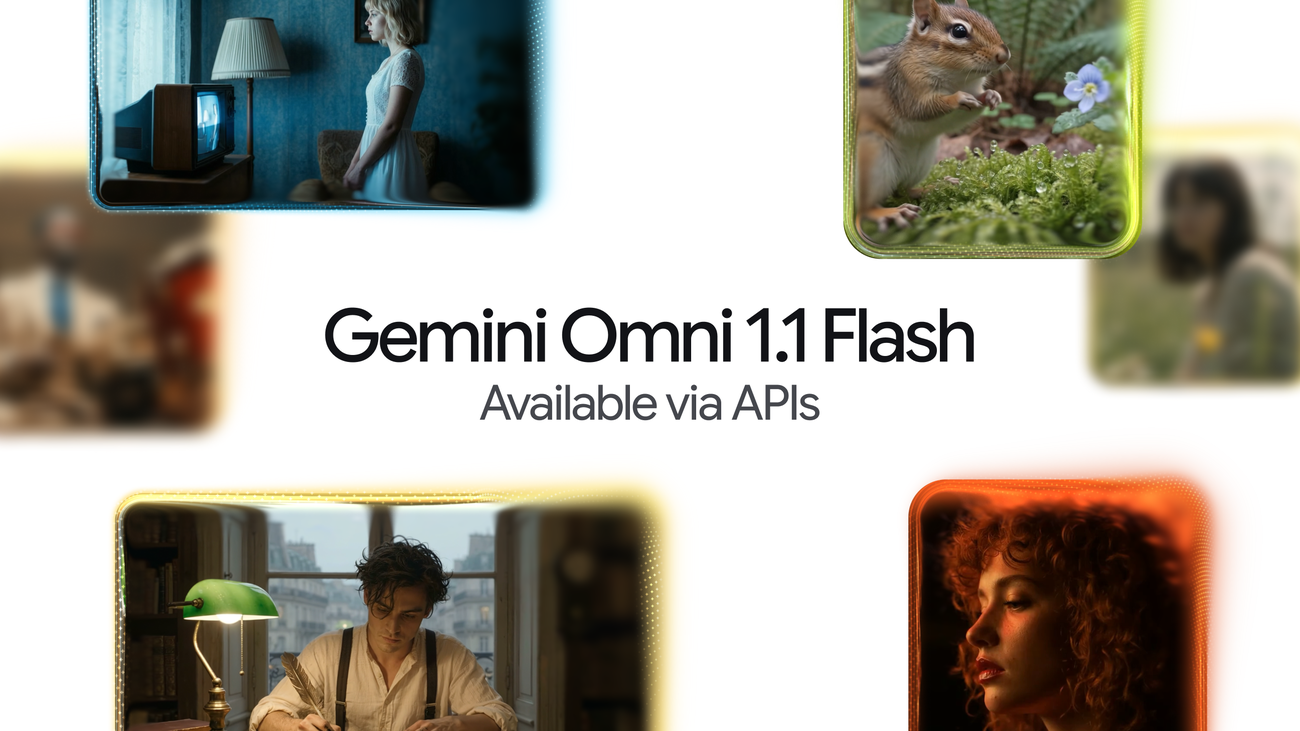
أعلنت Google أن Gemini Omni Flash هو أول نموذج من عائلة Omni، وأنه يبدأ بالفيديو ويعمل عبر مدخلات متعددة مثل النص والصورة والصوت والفيديو. الأهم في سياق التعديل أن Gemini Omni لا يتعامل مع الفيديو كصورة متحركة فقط، بل يحاول الحفاظ على منطق المشهد عبر تعديلات متتابعة: غيّر الخلفية، أضف شيئاً، بدّل زاوية، أو استخدم صورة مرجعية، مع بقاء النتيجة متماسكة قدر الإمكان.
هذا المقال دليل عملي لصانع المحتوى والطالب والمدرب وصاحب المشروع الذي يريد تعديل فيديو موجود أو إعادة تخيل لقطة قصيرة دون الدخول في مونتاج تقليدي طويل. سنشرح كيف تبني prompt قوي، وكيف تختار القناة المناسبة، وما القيود الأخلاقية والعملية التي يجب احترامها. وإذا أردت فهم الإصدار من البداية فراجع Gemini Omni Flash 2026، ولتحديد هل تبدأ من Flow أو Shorts اقرأ Gemini Omni Flow YouTube Shorts 2026.
ما الذي يميز تعديل الفيديو في Gemini Omni؟
الميزة ليست فقط “اكتب وصفاً واحصل على فيديو”. الجديد أن Google تعرض Gemini Omni كعائلة تفهم مراجع متعددة وتدعم تعديلات طبيعية متعددة الخطوات. تستطيع أن تطلب تغيير بيئة الفيديو، أو تعديل زاوية الكاميرا، أو إضافة عنصر، أو تبديل شخصية أو object باستخدام صورة مرجعية، أو جعل الحدث يتطور بطريقة أكثر منطقية.
في التعديل التقليدي، إضافة عنصر إلى فيديو حقيقي تحتاج تتبع حركة، قص، مطابقة إضاءة، ظلال، ودمج. مع Gemini Omni، الهدف أن تصف النتيجة المرغوبة: “احتفظ بالشخص في المكان نفسه، لكن اجعل الغرفة تتحول إلى مكتبة جامعية هادئة، وأضف على المكتب كتاباً مفتوحاً وكوب قهوة، دون تغيير ملامح الشخص أو حركة يده”. هذا لا يلغي المراجعة البشرية، لكنه يختصر مرحلة التصور والتنفيذ الأولي.
تعبير Gemini Omni video editing 2026 مهم لأننا نتحدث عن تعديل يفهم السياق، لا مجرد فلتر. عندما تطلب إضافة مصباح، يجب أن تظهر إضاءة المصباح منطقياً. عندما تطلب تغيير البيئة إلى شاطئ، يجب أن تتأثر الألوان والظلال وحركة الملابس بدرجة معقولة. Google تقول إن Omni يبني التعديلات على بعضها ويحافظ على مشهد متماسك، وهذه النقطة هي مركز التجربة.
أين يمكن استخدامه؟ Gemini app أم Flow أم Shorts؟
| القناة | الاستخدام الأفضل | مثال تعديل | ملاحظة مهمة |
|---|---|---|---|
| Gemini app | اختبار فكرة أو تعديل سريع | تغيير خلفية لقطة قصيرة | التوفر والحدود حسب الخطة والمنطقة |
| Google Flow | مشروع فيديو يحتاج مراحل | تعديل بيئة، إضافة نصوص، تغيير المقاس | مناسب للتكرار والتخطيط والتحسين |
| YouTube Shorts Remix | إعادة تخيل محتوى قصير داخل YouTube | إضافة سياق تعليمي إلى Shorts | يجب احترام المصدر وخيارات الريمكس |
إذا كان لديك فيديو دراسي تريد تحسينه، غالباً Flow هو الأنسب. إذا لديك فكرة سريعة تريد اختبارها، جرّب Gemini app عند توفره. إذا تعمل داخل YouTube وتريد ريمكس قصير، استخدم Shorts مع فهم ضوابط المنصة. ويمكنك قراءة الدليل التفصيلي للقنوات في Gemini Omni Flow YouTube Shorts 2026.
Stack عملي لتعديل فيديو موجود
قبل كتابة prompt، جهّز التعديل كأنك مدير مشهد:
- حدد الفيديو الأصلي: ما الذي يجب الحفاظ عليه؟ الشخص؟ الحركة؟ المنتج؟ زاوية الكاميرا؟
- اكتب التغيير المطلوب: البيئة، العنصر، الإضاءة، الأسلوب، أو الحركة.
- اكتب القيود: لا تغيّر الوجه، لا تضف شعارات، لا تجعل النص صغيراً، لا تجعل المشهد خيالياً.
- اذكر النتيجة الفيزيائية: إذا أضفت مطراً فلتظهر قطرات على الأرض؛ إذا أضفت مصباحاً فليؤثر على الظلال.
- راجع الشفافية: هل يجب أن تذكر أن الفيديو معدل؟ هل هناك شخص حقيقي أو علامة تجارية؟
- عدّل على مراحل: لا تطلب عشر تغييرات دفعة واحدة.
مثال prompt:
“عدّل هذا الفيديو مع الحفاظ على حركة الشخص وملامحه وموضع الكاميرا. غيّر البيئة من غرفة عادية إلى مكتبة جامعية حديثة بإضاءة دافئة. أضف كتاباً مفتوحاً على الطاولة وقلم ملاحظات. لا تغيّر الملابس أو تعبير الوجه. اجعل الظلال والإضاءة متناسقة مع المكان الجديد”.
هذا prompt أقوى من “حوّل الفيديو إلى مكتبة” لأنه يحمي العناصر المهمة ويحدد ماذا يتغير وماذا يبقى. في Gemini Omni video editing 2026، الوضوح لا يقل أهمية عن قوة النموذج.
12 قالب prompt لتعديل الفيديو
تغيير البيئة مع الحفاظ على الشخص
“احتفظ بالشخص والحركة كما هما، وغيّر البيئة إلى قاعة دراسة جامعية هادئة. اجعل الإضاءة طبيعية، وأضف رفوف كتب بعيدة في الخلفية دون تشتيت”.
إضافة عنصر جديد
“أضف جهاز لوحي على الطاولة يعرض مخططاً تعليمياً بسيطاً. اجعل انعكاس الضوء والظل متوافقين مع حركة الكاميرا”.
تغيير زاوية الإحساس البصري
“اجعل اللقطة تبدو أكثر سينمائية عبر إضاءة جانبية ناعمة وعمق مجال أوضح، دون تغيير موقع الشخص أو مضمون الحركة”.
تحويل فيديو عادي إلى شرح دراسي
“أضف نصاً عربياً كبيراً على الشاشة في ثلاث لحظات فقط: الخطوة الأولى، الخطوة الثانية، النتيجة. لا تزدحم الشاشة بالنص”.
استخدام صورة مرجعية
“استخدم الصورة المرجعية لتوجيه أسلوب الخلفية فقط، ولا تغيّر وجه الشخص أو ملابسه. اجعل الألوان قريبة من المرجع مع الحفاظ على واقعية الفيديو”.
تعديل منتج داخل مشهد
“أضف دفتر ملاحظات وقلم بجانب الحاسوب، واجعلها تظهر كجزء طبيعي من المشهد، مع ظلال متوافقة وحجم واقعي”.
إعادة تخيل فعل معين
“عندما يفتح الشخص الدفتر، اجعل الصفحات تتحول إلى مخطط بصري بسيط يشرح الفكرة، ثم تعود إلى شكلها الطبيعي في النهاية”.
تغيير الجو العام
“حوّل المشهد إلى صباح هادئ بإضاءة نافذة ناعمة، وخفف الألوان القاسية، وحافظ على وضوح الوجه والحركة”.
تبسيط مشهد مزدحم
“احتفظ بالشخص والموضوع الأساسي، لكن أزل العناصر المشتتة في الخلفية واجعل المكان أنظف وأكثر ملاءمة لفيديو تعليمي”.
جعل الفيديو مناسباً للعرض العمودي
“أعد تكوين المشهد ليناسب فيديو عمودياً، مع إبقاء الشخص في الثلث الأوسط، واجعل النص يظهر أسفل الشاشة بحجم واضح”.
إضافة استجابة بيئية
“عندما يلمس الشخص الشاشة، اجعل بطاقات معلومات صغيرة تظهر فوق المكتب بطريقة طبيعية، ثم تختفي تدريجياً”.
حماية الهوية والحقوق
“لا تضف شعارات أو وجوهاً جديدة أو علامات تجارية. حافظ على الفيديو تعليمياً عاماً، واظهر أي نصوص بطريقة أصلية وغير منسوخة”.
هذه القوالب تصلح كبداية، لكن لا تنس تعديلها حسب الفيديو الحقيقي. كل فيديو له إضاءة وحركة ومشكلة مختلفة. وإذا كنت تريد الحفاظ على شخصية ثابتة بين عدة فيديوهات، فاقرأ Gemini Omni character consistency 2026.
جدول سيناريوهات: ماذا تطلب وماذا تتجنب؟
| السيناريو | صياغة جيدة | صياغة ضعيفة | السبب |
|---|---|---|---|
| تغيير الخلفية | “غيّر الغرفة إلى مكتبة مع الحفاظ على الوجه والحركة” | “اجعل الفيديو أحسن” | الأولى قابلة للتنفيذ والمراجعة |
| إضافة عنصر | “أضف كتاباً على الطاولة بظل واقعي” | “أضف أشياء تعليمية” | العنصر المحدد يقلل التشويش |
| تحويل لمحتوى قصير | “اجعل النص يظهر في 3 لحظات واضحة” | “ضع شرحاً كاملاً” | الفيديو القصير يحتاج اختصاراً |
| تعديل هوية بصرية | “ألوان هادئة وإضاءة صباحية” | “ستايل رهيب” | الوصف الدقيق ينتج اتساقاً أفضل |
| حماية الحقوق | “لا تضف شعارات أو وجوهاً جديدة” | “اجعله مثل إعلان مشهور” | تجنب التقليد المضلل |
تطبيقات تعليمية مفيدة
يمكن للمدرس استخدام Gemini Omni لتعديل فيديو تجربة علمية: يضيف أسهماً، يوضح اتجاه الحركة، يغيّر الخلفية إلى مختبر مرتب، أو يجعل النص يظهر في لحظة محددة. ويمكن للطالب تعديل فيديو عرض مشروعه: تنظيف الخلفية، إضافة بطاقات قصيرة، وتحويله إلى نسخة عمودية للنشر.
صانع المحتوى التعليمي يستطيع إنتاج سلسلة: كل فيديو يبدأ بلقطة عادية، ثم تتحول البيئة إلى مشهد يشرح الفكرة. مثال: طالب يكتب معادلة، فتظهر فوق الورقة كرة تتحرك لتوضيح العلاقة بين السرعة والطاقة. هنا لا تستخدم Gemini Omni للزينة، بل لتقليل الفجوة بين المفهوم المجرد والصورة المرئية.
إذا كنت تربط الفيديوهات بمحتوى دراسة ومنح، يمكنك توجيه الجمهور إلى فرص Truescho عند شرح مواعيد التقديم، أو إلى كورسات Truescho عند شرح مهارة جديدة. كما يمكن استخدام متجر Truescho للوصول إلى اشتراكات دراسة وإنتاج مثل Gemini Advanced المشترك، مع التحذير الصادق: لا تقل إن Omni Flash مضمون داخل أي اشتراك إلا إذا كان ذلك واضحاً في إعلان Google لحسابك وخطتك.
قصة عمر من جدة: من فيديو عادي إلى شرح مقنع
عمر مدرب مهارات رقمية في جدة، صوّر فيديو قصيراً يشرح فيه كيف يرتب الطالب ملف التقديم للمنحة. المشكلة أن الخلفية كانت مزدحمة، والنص غير واضح، والفيديو يبدو أقرب إلى تسجيل عابر. قرر استخدام Gemini Omni لتعديل المشهد بدلاً من إعادة التصوير.
بدأ بطلب بسيط: “احتفظ بالشخص والصوت وحركة اليد، لكن اجعل الخلفية مكتباً مرتباً بإضاءة ناعمة”. النتيجة الأولى حسّنت الخلفية لكنها أضافت عناصر كثيرة. كتب طلباً ثانياً: “أزل العناصر الزائدة، واترك حاسوباً ودفتر ملاحظات فقط”. ثم طلب: “أضف ثلاث بطاقات نصية بالعربية: جواز السفر، خطاب الدافع، كشف الدرجات”.
النتيجة النهائية لم تكن فيلماً إعلانياً ضخماً، لكنها صارت واضحة وقابلة للنشر. عمر أضاف في الوصف أن الفيديو معدل باستخدام أدوات ذكاء اصطناعي، ووضع رابطاً إلى صفحة فرص دراسية. الفرق كان في التفكير: لم يطلب “اجعل الفيديو احترافياً”، بل قسم الاحتراف إلى خلفية، عناصر، نص، ووضوح.
الشفافية والعلامات المائية وحماية الجمهور
عند تعديل فيديو حقيقي، تدخل منطقة حساسة. قد يظهر شخص حقيقي، مكان حقيقي، أو حدث يمكن أن يغيّر فهم الجمهور إذا تم تعديله. Google تشير إلى استخدام SynthID وأدوات تحقق وبيانات اعتماد للمحتوى في سياق الوسائط المولدة أو المعدلة. لذلك لا تتعامل مع التعديل كخدعة، بل كأداة يجب إعلان استخدامها عند الحاجة.
إذا عدّلت فيديو تعليمي أو إعلانياً، فالأمر غالباً مقبول عندما تكون النية واضحة. لكن إذا عدّلت تصريح شخص، أو مشهد خبر، أو فيديو يوحي بحدث لم يقع، فأنت تدخل في تضليل. القاعدة البسيطة: لا تجعل المشاهد يعتقد أن شيئاً حقيقياً حدث بينما هو لم يحدث. ولا تستخدم صورة أو صوت شخص بطريقة قد تضر سمعته أو تنتهك خصوصيته.
حدود يجب ألا تتجاوزها في توقعاتك
حتى مع الإعلان القوي، لا توجد مواصفات نهائية منشورة لكل حدود المدة والدقة والأسعار وواجهات البرمجة. Google تقول إن الواجهات قادمة خلال الأسابيع المقبلة، وأن الميزات تختلف حسب الخطة والمنطقة. لذلك لا تبنِ خطة إنتاج تجاري كبيرة على افتراضات غير مؤكدة.
ابدأ بتجارب صغيرة. اختبر فيديوهات قصيرة. قارن بين prompt عام وآخر مفصل. راقب هل يحافظ Gemini Omni على الشخص؟ هل يضيف الظلال بشكل منطقي؟ هل يزدحم النص؟ هل تتغير التفاصيل بين التعديلات؟ هذه الملاحظات ستصنع دليلك الخاص أكثر من أي إعلان.
خطوات عملية لإنتاج فيديو معدل صالح للنشر
- اختر فيديو قصيراً وواضحاً، لا يبدأ بمشهد فوضوي جداً.
- اكتب قائمة “حافظ على” وقائمة “غيّر”.
- استخدم prompt واحداً لتغيير رئيسي واحد.
- راجع الوجه، اليدين، النص، الظلال، واتجاه الحركة.
- اطلب تعديلاً ثانياً لتقليل الفوضى أو تحسين النص.
- أضف وصفاً صادقاً عند النشر إذا كان التعديل يؤثر في فهم المشاهد.
- احتفظ بنسخة أصلية للمقارنة والمراجعة.
هذه الخطوات تجعل Gemini Omni video editing 2026 أداة إنتاج مسؤولة وليست مجرد لعبة مؤثرات. وإذا كان هدفك بناء قصة أو مشهد لعبة، فانتقل إلى Gemini Omni game cutscenes 2026 لأن منطق الأحداث هناك يصبح أهم من مجرد تغيير الخلفية.
دليل مراجعة الجودة قبل نشر الفيديو المعدل
بعد الحصول على نتيجة تبدو جيدة، تبدأ المرحلة التي يستهين بها كثيرون: فحص الجودة. الفيديو المعدل قد يبدو مقنعاً في النظرة الأولى، لكن التفاصيل الصغيرة تكشف مشكلات تؤثر في الثقة. لذلك من الأفضل أن تراجع الفيديو على ثلاث شاشات: شاشة الحاسوب، الهاتف، ووضع الصوت الصامت. كثير من الجمهور يشاهد الفيديوهات القصيرة بلا صوت، ولذلك يجب أن يحمل النص والحركة المعنى الأساسي.
ابدأ بفحص الهوية البصرية. هل تغيرت ملامح الشخص بين بداية الفيديو ونهايته؟ هل ظهرت يد غير طبيعية؟ هل تحرك عنصر ثابت بلا سبب؟ هل انعكاس الضوء على الجسم الجديد منطقي؟ إذا أضفت كتاباً على الطاولة، انظر إلى الظل والحجم والاتجاه. إذا غيّرت الخلفية إلى مكتبة، تأكد أن الشخص لا يبدو مقصوصاً فوق الخلفية. هذه الملاحظات لا تحتاج خبير مونتاج؛ تحتاج عيناً هادئة ومراجعة متأنية.
ثم افحص الرسالة. اسأل نفسك: لو شاهد شخص الفيديو مرة واحدة، ما الجملة التي سيتذكرها؟ إذا لم تجد إجابة واضحة، فالفيديو مزدحم. احذف نصاً، بسّط الخلفية، أو اجعل اللقطة الأخيرة أكثر مباشرة. الفيديو التعليمي لا يحتاج إبهاراً في كل ثانية؛ يحتاج أن يقود العين إلى المعنى. أحياناً أفضل تعديل هو إزالة عنصر، لا إضافة عنصر.
بعد ذلك افحص النص العربي. يجب أن يكون كبيراً، قصيراً، وموزعاً على لحظات. تجنب وضع سطر طويل في أسفل الشاشة بينما الحركة سريعة. إذا كان الفيديو عمودياً، اترك مساحة آمنة في الأعلى والأسفل حتى لا يغطيه واجه التطبيق أو وصف المنصة. وإذا استخدمت كلمات إنجليزية تقنية، اجعلها قليلة ومفهومة، أو أضف شرحاً عربياً بسيطاً بجانبها.
افحص أيضاً الصدق التسويقي. إذا كان الفيديو يعرض اشتراكاً أو أداة، لا تضع على الشاشة وعوداً مثل “متاح للجميع” أو “مضمون” إلا إذا كان لديك مصدر رسمي. الأفضل أن تستخدم لغة دقيقة: “قد يختلف التوفر حسب الخطة والمنطقة”، أو “تحقق من حسابك الرسمي”. هذه العبارات قد تبدو أقل حماساً، لكنها تمنع شكاوى المستخدمين وتحافظ على سمعة المحتوى.
في نهاية المراجعة، استخدم قائمة قصيرة: وضوح الرسالة، سلامة الشخصيات، منطق الإضاءة، حجم النص، احترام الحقوق، صحة الرابط، ووجود تنبيه عند الحاجة. إذا فشل الفيديو في بندين أو أكثر، لا تنشره فوراً. عد إلى prompt واطلب تعديلاً واحداً واضحاً. لا تطلب “حسّن كل شيء”، بل اكتب “كبّر النص واجعل الخلفية أبسط”، أو “أزل العنصر غير الواقعي من يسار الشاشة”.
هذه المراجعة تجعل التعديل أكثر مهنية. أدوات Gemini Omni تفتح الباب، لكن الحكم النهائي يجب أن يبقى عند الإنسان: هل هذا الفيديو صادق؟ هل يخدم الجمهور؟ هل يمكن أن يسبب سوء فهم؟ عندما تصبح هذه الأسئلة عادة، ستنتج محتوى أفضل حتى لو تغيرت الأدوات لاحقاً.
ومن الأفضل أن تحتفظ بنسخ قبل وبعد لكل تعديل. النسخة الأصلية تساعدك على قياس التحسن، والنسخة المعدلة تكشف أين نجح prompt وأين فشل. إذا كنت تعمل مع عميل أو فريق، اعرض المقارنة بدلاً من النتيجة النهائية فقط. المقارنة تجعل القرار أسهل: هل الخلفية الجديدة تخدم المنتج؟ هل النص أصبح أوضح؟ هل العنصر المضاف يبدو طبيعياً؟ بهذه الطريقة يصبح النقاش مبنياً على دليل بصري لا على الانطباع العام.
كما يمكنك بناء قاموس أوامر خاص بك. بعد عدة تجارب ستعرف أن عبارات مثل “قلل العناصر المشتتة”، “حافظ على حركة اليد”، “اجعل النص يظهر في لحظة واحدة”، أو “طابق الظلال مع اتجاه الضوء” تعطي نتائج أفضل من أوامر واسعة. اجمع هذه العبارات في ملف واحد واستخدمها كنقطة بداية، ثم عدّلها حسب كل فيديو.
وإذا كان الفيديو موجهاً لجمهور طلابي، اختبره مع شخص لا يعرف الموضوع. أعطه الهاتف دون شرح، ثم اسأله: ما الفكرة؟ ما الخطوة التالية؟ إذا احتاج إلى تفسير طويل، فالمشكلة ليست في المشاهد بل في الفيديو. التعديل الجيد يجب أن يشرح نفسه بسرعة، خصوصاً عندما يظهر بين عشرات المقاطع القصيرة المتنافسة على الانتباه.
أسئلة شائعة
هل يستطيع Gemini Omni تعديل فيديو موجود؟
نعم، وفق صفحات Google الرسمية، Gemini Omni يدعم تعديل فيديوهات حقيقية بناءً على وصف ومراجع متعددة، مع إمكان تغيير البيئة أو العناصر أو الأسلوب. التوفر العملي والحدود قد يختلفان حسب القناة والخطة والمنطقة، لذلك ابدأ بتجربة قصيرة وتحقق من حسابك.
كيف أغير بيئة الفيديو باستخدام Gemini Omni؟
اكتب prompt يحدد ما يجب الحفاظ عليه وما يجب تغييره. مثال: “احتفظ بالشخص والحركة والملابس، وغيّر الخلفية إلى مكتبة جامعية بإضاءة دافئة”. أضف قيوداً مثل عدم تغيير الوجه أو النصوص، واطلب تناسق الظلال والإضاءة.
هل يمكن إضافة عنصر جديد إلى فيديو حقيقي؟
توضح Google أن Gemini Omni يمكنه إضافة أو تبديل objects وشخصيات باستخدام مراجع ووصف طبيعي. للحصول على نتيجة أفضل، حدد العنصر ومكانه وحجمه وتأثيره على الإضاءة. لا تقل “أضف أشياء”، بل قل “أضف كتاباً مفتوحاً على يمين الطاولة”.
هل يدعم Gemini Omni تعديل الفيديو على أكثر من خطوة؟
نعم، أحد محاور الإعلان أن التعديلات المتتابعة تبني على ما سبق وتحافظ على مشهد coherent. عملياً، هذا يعني أن تبدأ بتغيير كبير ثم تطلب تحسينات أصغر مثل تقليل العناصر، تكبير النص، أو ضبط الإضاءة دون إعادة بناء الفيديو من الصفر.
كيف أستخدم صورة مرجعية لتعديل فيديو؟
استخدم الصورة لتوجيه الأسلوب أو العنصر أو الخلفية، وقل بوضوح ما الذي يجب أن ينتقل من الصورة إلى الفيديو. إذا كانت الصورة مرجعاً للمكان فقط، اكتب: “استخدم الألوان والإضاءة من الصورة، ولا تغيّر وجه الشخص أو ملابسه”.
هل فيديوهات Gemini Omni عليها علامة مائية؟
Google تشير إلى استخدام SynthID وأدوات تحقق وبيانات اعتماد في منتجات الوسائط التوليدية والمعدلة. كما يذكر YouTube علامات مائية وبيانات تعريفية في سياق Shorts Remix. التفاصيل قد تختلف حسب القناة، لكن توقع وجود آليات شفافية للمحتوى.
هل أستطيع استخدامه لإعلانات منتجات رقمية؟
يمكن استخدامه لإنتاج نماذج أولية أو فيديوهات قصيرة عندما تراعي شروط الخدمة والحقوق. اجعل الإعلان صادقاً، ولا تضف شعارات أو واجهات أو وعوداً غير حقيقية. إذا ربطت الفيديو بمنتج مثل اشتراك Gemini Advanced، فلا تدّعِ ميزات غير مؤكدة.
ما أفضل طول لفيديو معدل عبر Gemini Omni؟
لا توجد قاعدة رسمية موحدة منشورة لكل القنوات، لكن البداية العملية الأفضل هي فيديو قصير وواضح لأن المراجعة تكون أسهل. للفيديوهات الاجتماعية، ركز على رسالة واحدة في ثوان قليلة. للمشاريع التعليمية، استخدم Flow لبناء مشاهد قصيرة متتابعة بدلاً من لقطة طويلة مزدحمة.
خلاصة عملية
قيمة Gemini Omni video editing 2026 في أنه يجعل التعديل أقرب إلى الحوار: حافظ على هذا، غيّر ذاك، أضف عنصراً، بسّط الخلفية، واجعل النتيجة متماسكة. لكن الجودة لا تأتي من prompt عشوائي، بل من تحديد ما يجب أن يبقى وما يجب أن يتغير، واحترام الشفافية والحقوق.
ابدأ بفيديو قصير، نفذ تعديلاً واحداً، راجع النتيجة، ثم حسّن. وللاستخدام الدراسي أو الإبداعي، يمكنك متابعة أدوات واشتراكات مثل Gemini Advanced المشترك عبر متجر Truescho، مع الاستفادة من كورسات Truescho وفرص Truescho لبناء محتوى مفيد لا يعتمد على المؤثرات فقط.
قبل اعتماد أي فيديو نهائي، اكتب بطاقة صغيرة للمشروع: ما الفيديو الأصلي؟ ما التغيير الذي طلبته؟ ما العناصر التي بقيت كما هي؟ وما الشيء الذي يجب على المشاهد أن يفهمه بعد 5 ثوان؟ هذه البطاقة تساعدك على منع الانجراف وراء التعديل لمجرد أنه مبهر. إذا كان الهدف شرح منتج، فليكن المنتج واضحاً. إذا كان الهدف تعليمياً، فليكن الدرس واضحاً. وإذا كان الهدف قصة، فليكن الصراع أو التحول مفهوماً.
ومن الأفضل أيضاً أن تفصل بين مرحلة التجربة ومرحلة النشر. في التجربة يمكنك طلب تغييرات غريبة ومبالغ فيها لفهم حدود Gemini Omni، أما في النشر فاسأل: هل هذا التعديل يخدم الجمهور؟ هل يحترم الأشخاص الظاهرين في الفيديو؟ هل يحتاج تنبيهاً بأنه معدل؟ هذا الفصل يجعل الأداة مساحة إبداع لا مصدر مخاطرة.
إذا كنت تعمل لصالح عميل أو فريق، لا ترسل النتيجة النهائية وحدها. أرسل ثلاث لقطات: الأصل، أول تعديل، والنسخة التي تقترح نشرها. ثم اشرح سبب كل تغيير بجملة واحدة. هذه الطريقة تجعل القرار أسرع وتقلل النقاشات العامة مثل “الفيديو غير مقنع” أو “أريده أجمل”. بدلاً من ذلك يصبح الحوار محدداً: الخلفية أوضح، العنصر المضاف منطقي، والنص صار قابلاً للقراءة على الهاتف.