
تصوّر أنك مصمم في الرياض أو دبي، أمامك موعد تسليم بعد ساعتين، وصورة المنتج تحتاج إزالة خلفية وتوسيع ووضع لافتة «تخفيضات» فوق الرف. قبل أسابيع كان هذا يعني خمس عشق نقرات بين أدوات مختلفة؛ اليوم تكتب الجملة أو ترسم سهمكاً على الصورة ويحدث الباقي. في 27 أغسطس 2026 أعلنت Adobe عن حزمة تحديثات لبرنامج فوتوشوب تُغيّر طريقة التعامل مع البرنامج بالكامل، وأبرزها واجهة جديدة كلياً اسمها AI Assisted Editor تعمل بالكتابة والرسم بدل القوائم المتشعبة. هذا المقال — آخر تحديث 29 أغسطس 2026 — يشرح بالتفصيل ما الذي أعلنته Adobe بالضبط، وكيف تستخدم الميزات الجديدة، وماذا تعني لك إن كنت تعمل بالتصميم في الخليج أو العالم العربي.
المصدر: مدونة Adobe الرسمية — New Photoshop innovations
ما الذي أعلنته Adobe بالضبط في 27 أغسطس؟
الإعلان الرسمي على مدونة Adobe حمل عنوان «New Photoshop innovations bring you more choice and control at every stage of your creative process»، وجوهره فكرة واحدة: فوتوشوب لم يعد طريقة واحدة للعمل. البرنامج أصبح يقدم مسارين متوازيين تختار بينهما أنت:
- مسار Pro Editor التقريبي: وهو الفوتوشوب الذي يعرفه المحترفون، بطبقاته وقنواته وأدواته الدقيقة.
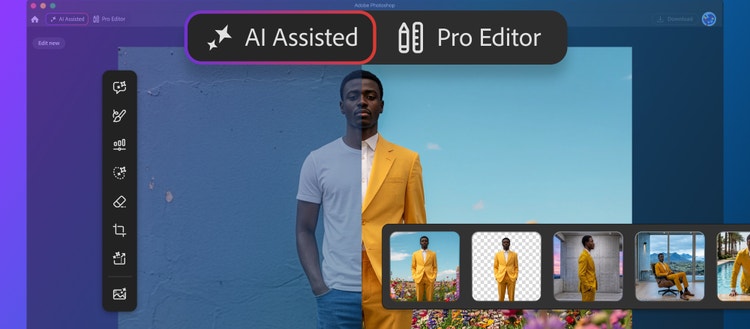
- مسار AI Assisted Editor الجديد: واجهة مبسطة قيد التجريب (Beta) تعتمد على شريط أوامر بلغة طبيعية وأدوات توليدية جاهزة، مخصصة لمن يريد نتيجة سريعة بجملة مكتوبة أو رسمة بسيطة.
المهم هنا أن المسار الجديد اختياري بالكامل. من يفضل بيئة العمل الكلاسيكية لن يتغير شيء في يومه، بينما من يريد تجربة التحرير بالذكاء الاصطناعي يجد أمده واجهة مصممة لذلك من الصفر بدل ميزات متناثرة داخل قوائم.
ما هو AI Assisted Editor؟ الواجهة التي تختصر فوتوشوب لجملة واحدة
AI Assisted Editor هو وضع جديد داخل فوتوشوب، أعلنته Adobe في نسخة تجريبية (Beta)، يقدم واجهة مخصصة وشريط أوامر بلغة طبيعية إلى جانب أدوات توليدية شائعة. بحسب الإعلان الرسمي، الهدف هو «استكشاف الأفكار وتنفيذ التعديلات بجمل بسيطة» دون الغوص في تفاصيل الأدوات التقليدية.
تفعيل الوضع يتم من مفتاح جديد على شريط القوائم العلوية، ويمكن إخفاؤه كلياً من الإعدادات إن لم ترغب به. أي أن الواجهة الجديدة لا تفرض نفسها على أحد — وهي نقطة حساسة لمحترفين كثر يخشون أن تُبسَّط أدواتهم على حساب دقتهم.
الأدوات السبع داخل الواجهة الجديدة
حسب الصفحة الرسمية للإعلان، تضم واجهة AI Assisted Editor مجموعة الأدوات التالية:
| الأداة داخل AI Assisted Editor | ما تفعله بجملة أو نقرة |
|---|---|
| Prompt to Edit | تحويل الصورة بالكامل بأوامر نصية دون تحرير يدوي معقد |
| Remove Background | إزالة الخلفية وتنقيه الحواف وتخصيص الصورة بنقرات |
| Generative Expand | توسيع أبعاد الصورة مع توليد محتوى يمتزج طبيعياً بالتكوين |
| Remove Tool | حذف العناصر والمشتتات غير المرغوبة مع الحفاظ على واقعية الصورة |
| Generative Fill | إضافة أو استبدال أو إزالة محتوى عبر وصف نصي بسيط |
| Generative Upscale | رفع دقة الصورة مع الحفاظ على الحدة والوفاء البصري |
| Markup | رسم تعديلاتك مباشرة على الصورة لتوضيح ما تريده بدل وصفه نصاً |
المصدر: مدونة Adobe الرسمية — الإعلان الرسمي عن ابتكارات فوتوشوب
أداة Markup: ارسم فكرتك بدل أن تصفها
أكثر ميزة لافتة في الحزمة هي Markup، لأنها تعالج أكبر عيب في التحرير النصي: غموض اللغة. حين تكتب «أضف المزيد من الغيوم» قد يختلف تخيلك عن تخيل النموذج. مع Markup ترسم النتيجة التي تريدها بيدك: تحدد منطقة لإعادة تلوينها، أو ترسم سهماً لتحديد الموضع، أو تظلل شكلاً خاماً لاقتراح عنصر جديد — ثم يفهم النموذج رسمتك وينفذها بدقة أعلى.
الاقتباس الحرفي من إعلان Adobe يلخص الفكرة: «تتواصل مع التعديلات بصرياً بالرسم مباشرة على الصورة لتُظهر للنموذج ما تريد — تحديد مناطق لإعادة تلوينها، أو رسم أسهم لتوضيح الموضع، أو تظليل أشكال خام لاقتراح عناصر جديدة — فتحصل على نتائج أقرب لرؤيتك مع تقليل غموض الأوامر النصية وحدها».
عملياً، هذه الأداة ذهب خالص لفئتين: المبتدئ الذي لا يجيد مصطلحات التحديد والقناع، والمحترف الذي يريد رسم فكرة سريعة (Rough Concept) لعميله ثم تركيبها لاحقاً في Pro Editor.
Instruct Edit with Masks وFirefly Image 5: نموذج يفهم الصورة كاملة
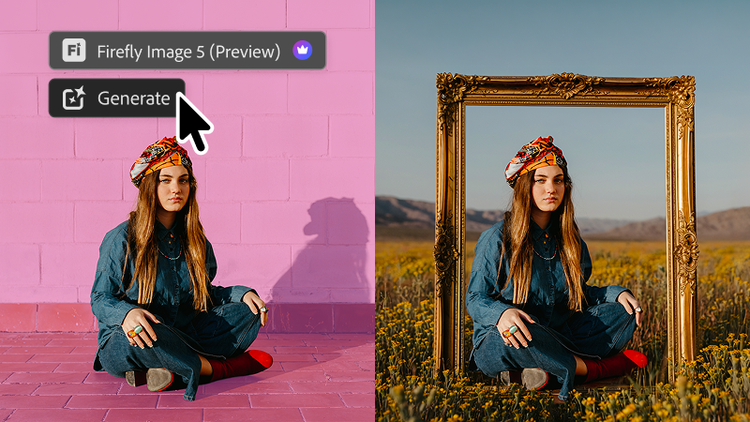
التحديث الثاني الجوهري يمس قلب عمل المحترفين: ميزة Instruct Edit with Masks المدعومة بنموذج Firefly Image 5. المشكلة التاريخية في التحرير التوليدي أن النموذج كان يعالج ما حددته فقط، بمعزل عن سياق الصورة، فتأتي الإضاءة أو الزوايا متضاربة. أما الآن فالنموذج — بحسب الإعلان الرسمي — «يفهم السياق الكامل لصورتك فلا تحتاج بعد الآن إلى تحديد كل منطقة تعديل بدقة بنفسك».
أمثلة Adobe الرسمية معبّرة: اكتب «افتح العيون المغلقة» أو «ضع قبعة على رأس هذا الشخص» وينفذها النموذج مع فهم العلاقة بين عناصر المشهد. والأهم للمحترفين: المناطق غير المقنعة تبقى دون أي مساس، ما يحمي الوجوه والشعارات وأصول العلامات التجارية من التغيير غير المقصود — وهو أكبر كابوس لوكالات التصميم عند استخدام الذكاء الاصطناعي.
Prompt to Edit داخل Pro Editor: نماذج منافسة داخل بيت Adobe
لمن لا يريد مغادرة بيئة العمل الكلاسيكية، جلبت Adobe نفس القدرات إلى Pro Editor عبر شريط المهام السياقي (Contextual Task Bar). تكتب وصفك للصورة كاملة، دون أي تحديد، فيتولى النموذج التنفيذ، وكل نتيجة تتحول إلى طبقة توليدية منفصلة في رصة الطبقات — أي أن التعديل يبقى غير إتلافي ويمكن حذفه أو تعديله لاحقاً كأي طبقة أخرى.
اللافت — والموثق في تغطية 9to5Mac للإعلان — أن قائمة النماذج داخل Prompt to Edit لم تعد حكراً على Firefly: أدوبي تتيح اختيار نماذج من شركات أخرى تشمل FLUX 2 Pro وFLUX Context Pro وGPT Image 2 وعائلة Gemini 3.1/3/2.5 ب variant الخاصة بتعديل الصور، إلى جانب نموذج Adobe نفسه، مع توليد نسختين مقترحتين لكل أمر. تحول استراتيجي يضع فوتوشوب في موقع «مضيف» لنماذج الصورة المتنافسة بدل محاولة حصر المستخدم في نموذج واحد. إن أردت مقارنة أعمق بين هذه النماذج في التوليد والتحرير، راجع تحليلنا السابق الفرق بين صور Gemini Nano Banana وصور ChatGPT.
للمحترفين أيضاً: إضاءة بمستوى Camera Raw ولوحة Stock بتسعمئة مليون أصل
من يظن أن التحديث كله موجّه للمبتدئين سيفوته ثالث الحزمة: أدوات دقة جديدة داخل Pro Editor نفسه:
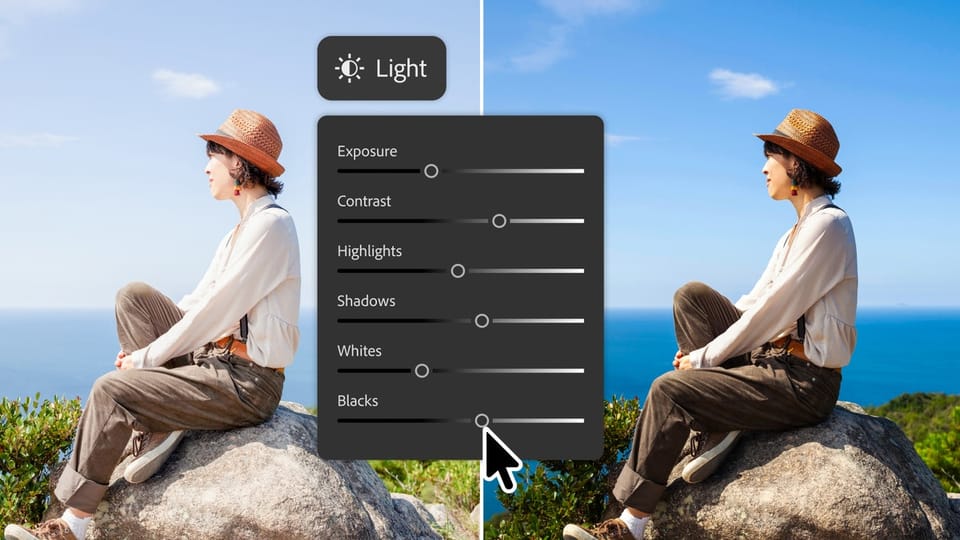
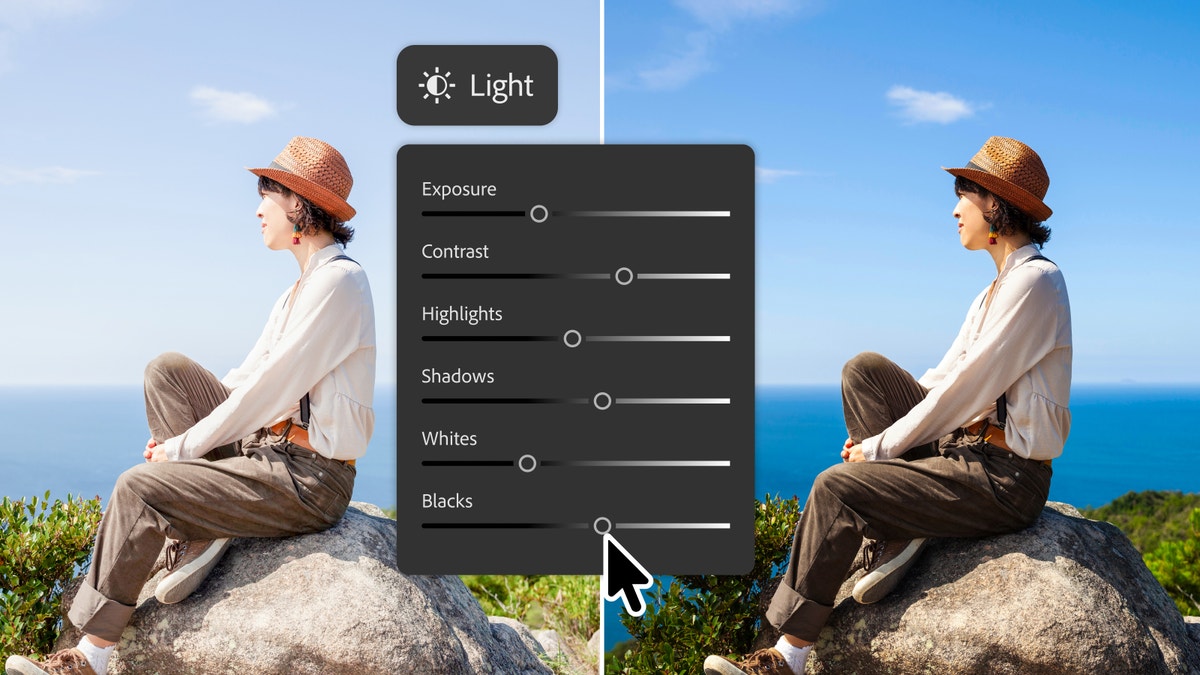
- طبقة تعديل إضاءة غير إتلافية تضم Exposure وContrast وHighlights وShadows وWhites وBlacks — وتعِد Adobe بـ«نتائج بمستوى Camera Raw دون مغادرة سير عمل الطبقات في فوتوشوب». هذه وحدها توفر على المصورين التنقل بين البرنامجين.
- Dynamic Text على أي شكل أو مسار مخصص: النص يتكيف تلقائياً على المنحنيات والتخطيطات الحرة مع الحفاظ على التنسيق — ميزة كانت تتطلب حلولاً التفافية مرهقة.
- لوحة Adobe Stock قابلة للتثبيت: أكثر من 900 مليون أصل (صور وفيديو وقوالب) داخل فوتوشوب مباشرة، مع إمكانية الاستكشاف والمعاينة قبل الترخيص.
المصدر: مدونة Adobe الرسمية — الإعلان الرسمي عن ابتكارات فوتوشوب
ماذا يعني هذا لك؟ قراءة عملية لمستخدمي الخليج والعالم العربي
هذا التحديث يهمك مباشرة إن كنت ضمن أي من هذه الفئات في المنطقة:
- أصحاب المتاجر الإلكترونية والرول أب: إزالة الخلفية وتوسيع صور المنتجات ورفع دقتها كانت أكثر طلبات التصميم تكراراً في السوق الخليجي. الآن تُنجز من شخص واحد غير متخصص داخل أداة واحدة، ما يقلل كلفة الإنتاج للشركات الصغيرة.
- صناع المحتوى ومديرو السوشيال ميديا: صور الحملات الموسمية (رمضان، اليوم الوطني، الوايت فرايدي) تحتاج إنتاجاً سريعاً بجودة ثابتة. Markup خصوصاً تختصر جولات التعديل مع المصمم.
- المصممون المحترفون والوكالات: الوضع الجديد لا يلغي حاجة العميل إليك، لكنه يرفع سقف التوقعات سرعةً. الطبقة التوليدية وInstruct Edit with Masks تحافظ على سير عمل غير إتلافي تحبه الوكالات، ولوحة Stock تختصر التراخيص.
- الطلاب والمبتدئون: من يتعلم التصميم الآن يدخل من باب أوسع — ينجز أولاً ثم يتعلم الأدوات الدقيقة تدريجياً في Pro Editor.
نقاط عملية يجب أن تعرفها:
- الميزة تتطلب اشتراك Photoshop أو Creative Cloud نشطاً — الإعلان الرسمي لم يذكر أسعاراً جديدة، ولم تعلن Adobe أي تغيير في التسعير ضمن هذا التحديث.
- الوضع الحالي تجريبي (Beta)، أي أن الأدوات قد تتغير قبل الإطلاق النهائي، والعادة في برامج بيتا أن الوصول يكون عبر تطبيق Creative Cloud على الحاسوب ثم قسم تطبيقات البيتا.
- أدوات التوليد في منتجات Adobe تخضع تاريخياً لنظام رصيد توليدي (Generative Credits) يُعاد تجديده مع كل دورة اشتراك — راقب رصيدك إن كنت ستستخدم الوضع الجديد بكثافة.
- صور Firefly صُممت لتكون آمنة للاستخدام التجاري، وهذه ميزة حاسمة للوكالات مقارنة بنماذج مجانية مجهولة المصدر — لكن النماذج الخارجية المضافة حديثاً تخضع لشروط كل مزود، فراجع ترخيص الاستخدام التجاري قبل تسليم عمل لعميل.
- واجهة فوتوشوب تدعم اللغة العربية تاريخياً، لكن أدوات الذكاء الاصطناعي التوليدية تفهم الأوامر العربية بدرجات متفاوتة — التجربة العملية الأفضل حالياً بأوامر إنجليزية بسيطة أو ثنائية اللغة.
مقارنة سريعة: AI Assisted Editor مقابل Pro Editor مقابل Canva
| المعيار | AI Assisted Editor (Beta) | Pro Editor التقليدي | Canva Magic Studio |
|---|---|---|---|
| جمهوره | السريعون والمبتدئون وأصحاب الأعمال | المحترفون والوكالات | غير المصممين أساساً |
| طريقة العمل | جمل نصية ورسم (Markup) | أدوات دقيقة وطبقات | قوالب جاهزة + أوامر نصية |
| عمق التحكم | متوسط — تحكم بالنتيجة لا بالتفاصيل | كامل حتى مستوى البكسل | محدود بالقالب |
| الطبقات غير الإتلافية | نعم (طبقة توليدية لكل نتيجة) | نعم بالكامل | جزئي |
| نماذج متعددة | نعم (Adobe + FLUX + Gemini + GPT Image) | عبر الإضافات | نماذج Canva الداخلية |
| الأنسب لصور المنتجات | توسيع الخلفية وإزالة العناصر سريعاً | التركيب الدقيق والتصحيح اللوني | التصاميم الاجتماعية السريعة |
إن كنت تقيّم أدوات الصور بالذكاء الاصطناعي عموماً وليس فوتوشوب فقط، فقد جمعا سابقاً أفضل أدوات توليد وتعديل الصور بالذكاء الاصطناعي وأدوات توليد الصور الأكثر قيمة هذا العام، كما قارنّا مسبقاً بين Canva Magic Studio وبدائله للمصممين وتجربة Meta لمولد الصور داخل تطبيقاتها.
لماذا الآن؟ الضغط التنافسي الذي ولّد هذا التحديث
قراءة سياق الإعلان لا تقل أهمية عن تفاصيله. فوتوشوب كان طوال عامين تحت ضغط مزدوج: من جهة أدوات بسيطة كسرت حاجز الدخول للتصميم (وCanva أمامها بمكتبة قوالب وأوامر نصية جاهزة)، ومن جهة أخرى نماذج صور مستقلة صارت تنجز تعديلات كانت حكراً على المحترفين مقابل اشتراك شهري رمزي. النتيجة أن جيلاً كاملاً من المسوقين وأصحاب المتاجر تعلم إنتاج الصور دون أن يفتح فوتوشوب أصلاً.
رد Adobe في هذا التحديث يلخص ثلاثة اتجاهات واضحة: أن تبسّط واجهتها لمن يريد النتيجة لا الأداة (AI Assisted Editor)، وأن ترفع قيمة الاحتراف بدل التفريط فيها (طبقات غير إتلافية وحماية مناطق الشعارات)، وأن تحوّل البرنامج من صاحب نموذج واحد إلى منصة تستضيف أفضل النماذج مهما كان صانعها. الاستراتيجية الأخيرة هي الأجرأ: بدل محاربة Gemini وFLUX وGPT Image، جعلتهم خيارات داخل شريط الأدوات نفسه — ومن يفعل ذلك يراهن على أن قيمة فوتوشوب الحقيقية ليست في نموذجه بل في كونه مكان العمل الذي لا يغادره المحترفون.
حدود يجب أن تعرفها قبل أن تبني عليها خططك
مقالنا عن الذكاء الاصطناعي التزم الصدق دائماً، وهذه حدود التحديث كما هي موثقة:
- الوضع تجريبي: قد تتغير الأدوات أو تُسحب قبل الإصدار النهائي؛ لا تبنِ سير عمل عميلاً كاملاً على ميزة بيتا.
- النتائج تحتاج مراجعة بشرية: «فتح العيون» و«إضافة القبعة» أمثلة رسمية، لكن التعديلات المعقدة (أنسجة، كتابة عربية داخل الصورة، وجوه دقيقة) ما زالت موضع أخطاء توليدية. راجع دائماً على مكبر 100%.
- النص العربي داخل الصور يبقى نقطة ضعف معروفة في كل مولدات الصور تقريباً، والتحديث لم يعلن أي تحسن نوعي هنا.
- رصيد التوليد قد يحد من الاستخدام الكثيف ضمن الخطط الأدنى.
- الخصوصية: تعديل صور عملاء قد يمر عبر خدمات سحابية — للاستخدامات الحساسة راجع سياسة معالجة البيانات لكل نموذج تستدعيه.
- الاعتماد على الوصف الدقيق: جودة المخرجات ترتبط بدقة ما تكتبه أو ترسمه؛ الأمر الغامض يعطي نتائج غامضة، وتعلم صياغة الأوامر الفنية (إضاءة، عدسة، تكوين) مهارة جديدة يضيفها هذا التحديث لوصف مصمم الجرافيك الحديث.
كيف تجرب المحرر الجديد اليوم في ثلاث خطوات
- افتح تطبيق Creative Cloud على حاسوبك وتأكد أن اشتراكك نشط، ثم ابحث عن قناة الإصدارات التجريبية (Beta apps) وثبّت نسخة فوتوشوب البيتا.
- بعد فتح البرنامج، فعّل مفتاح AI Assisted Editor من شريط القوائم العلوي (وإن لم ترغب به لاحقاً أخفه من الإعدادات).
- ابدأ بصورة تجريبية لا تخص عميلاً: جرّب Remove Background ثم Markup ثم أمر Instruct Edit بسيطاً، وقارن النتيجة مع تعديلك اليدوي المعتاد قبل اعتماد الوضع في عملك اليومي.
إن كانت أعمالك تصميمية بالأساس وتريد رفع جاهزيتك المهنية في موجة الذكاء الاصطناعي هذه، فابدأ بفهم أي نوع من الأدوات يخدم مجالك فعلاً — لأن الفارق بين مستخدم يجري الأوامر ومحترف يوجهها هو بالضبط الفارق الذي سيدفع سوق التصميم ثمنه أو مكافأته خلال العام القادم.
أسئلة شائعة
هل محرر AI Assisted Editor مجاني في فوتوشوب؟
الوضع متاح ضمن اشتراك Photoshop أو Creative Cloud النشط، وهو حالياً في مرحلة تجريبية (Beta). لم تعلن Adobe أي تسعير منفصل له، لكن أدوات التوليد تخضع لنظام أرصدة التوليد المعتمد في اشتراكك.
كيف أفعّل AI Assisted Editor في فوتوشوب؟
من مفتاح جديد على شريط القوائم العلوي بعد تثبيت نسخة البيتا عبر تطبيق Creative Cloud، ويمكن إخفاء المفتاح كلياً من الإعدادات إن أردت العودة لبيئة العمل الكلاسيكية.
هل تفهم أوامر التعديل باللغة العربية؟
الإعلان الرسمي لم يحدد قائمة اللغات المدعومة للأوامر. التجارب العملية السابقة مع أدوات Adobe التوليدية تشير إلى أن الإنجليزية تعطي نتائج أدق، والاختبار المباشر بأوامر عربية بسيطة هو الفيصل حالياً.
ما الفرق بين Markup وGenerative Fill؟
Generative Fill ينفذ وصفاً نصياً على منطقة محددة، بينما Markup يتيح رسم التعديل بصرياً على الصورة — تلوين منطقة، سهم للموضع، تظليل لشكل جديد — ما يقلل غموض الوصف النصي ويرفع دقة النتيجة.
هل تصلح الصور الناتجة للاستخدام التجاري للعملاء؟
مخرجات Firefly صُممت لتكون آمنة تجارياً وفق سياسة Adobe، أما النماذج الخارجية المضافة (مثل FLUX وGPT Image) فلكل منها شروط ترخيص مختلفة — تحقق منها قبل تسليم أي عمل تجاري، وبالأخص عند التعامل مع شعارات العلامات والوجوه.
المصادر
- إعلان Adobe الرسمي: New Photoshop innovations — مدونة Adobe، 27 أغسطس 2026
- The Verge: Adobe is adding more AI to Photoshop — 27 أغسطس 2026
- 9to5Mac: Adobe Photoshop adds optional AI Assisted Editor mode — 27 أغسطس 2026
- Computerworld: Photoshop's new AI Assisted Editor offers a prompt-based editing option